 Увійти

 (050)-299-43-01
 enera.kiev.ua
 office@enera.kiev.ua
Інструкції
Для того, щоб закрити блок з питанням, натисніть в будь-якому місці поза межами блоку.
1. Корисні поради, підказки та фішки
В цьому розділі Ви зможете дізнатись про різноманітні зручності, підказки та фішки білінгу, про які Ви могли не знати або пропустити.
1) По всьому білінгу розставлені підказки, які відображаються, коли навести курсор миші на об'єкт (кнопки, цифри, текст тощо).
В прикладі №1 при наведенні на скорочену адресу (курсор не відображається на скріншотах) відображається повна адреса.
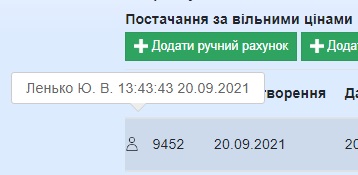
В прикладі №2 при наведенні на картинку користувача відображається ім'я користувача, який додав або останній вніс зміни в даний пункт.

2) Практично кожна дія, яка потребує підтвердження (наприклад, додавання ручного рахунку, як в прикладі нижче) виконується з подальшим сповіщенням про успішне, часткове або невдале виконання дії.

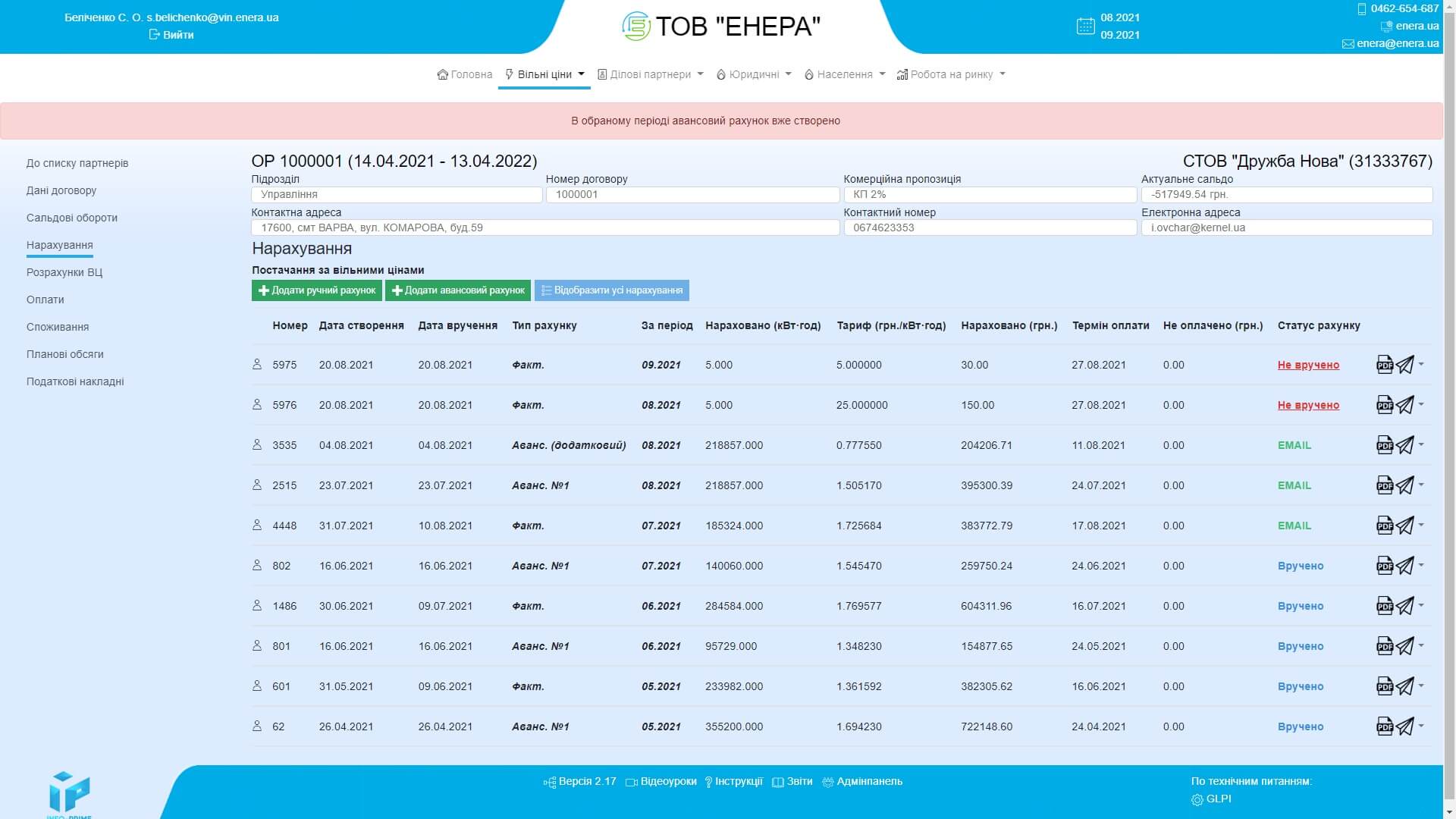
Сповіщення реалізовані різними кольорами: зелений колір - успішне виконання, жовтий колір - виконано частково, червоний колір - запит не виконаний. Це сповіщення завжди знаходиться зверху сторінки відразу під меню.
Якщо у Вас не виконалась дія, перш за все прочитайте текст помилки, в більшості випадків вирішення Вашої проблеми знаходиться саме в цьому описі.
Ось скріншот з прикладом опису помилки, яка з'явилась, коли користувач спробував додати основний авансовий рахунок з вже наявним основним авансовим рахунком:
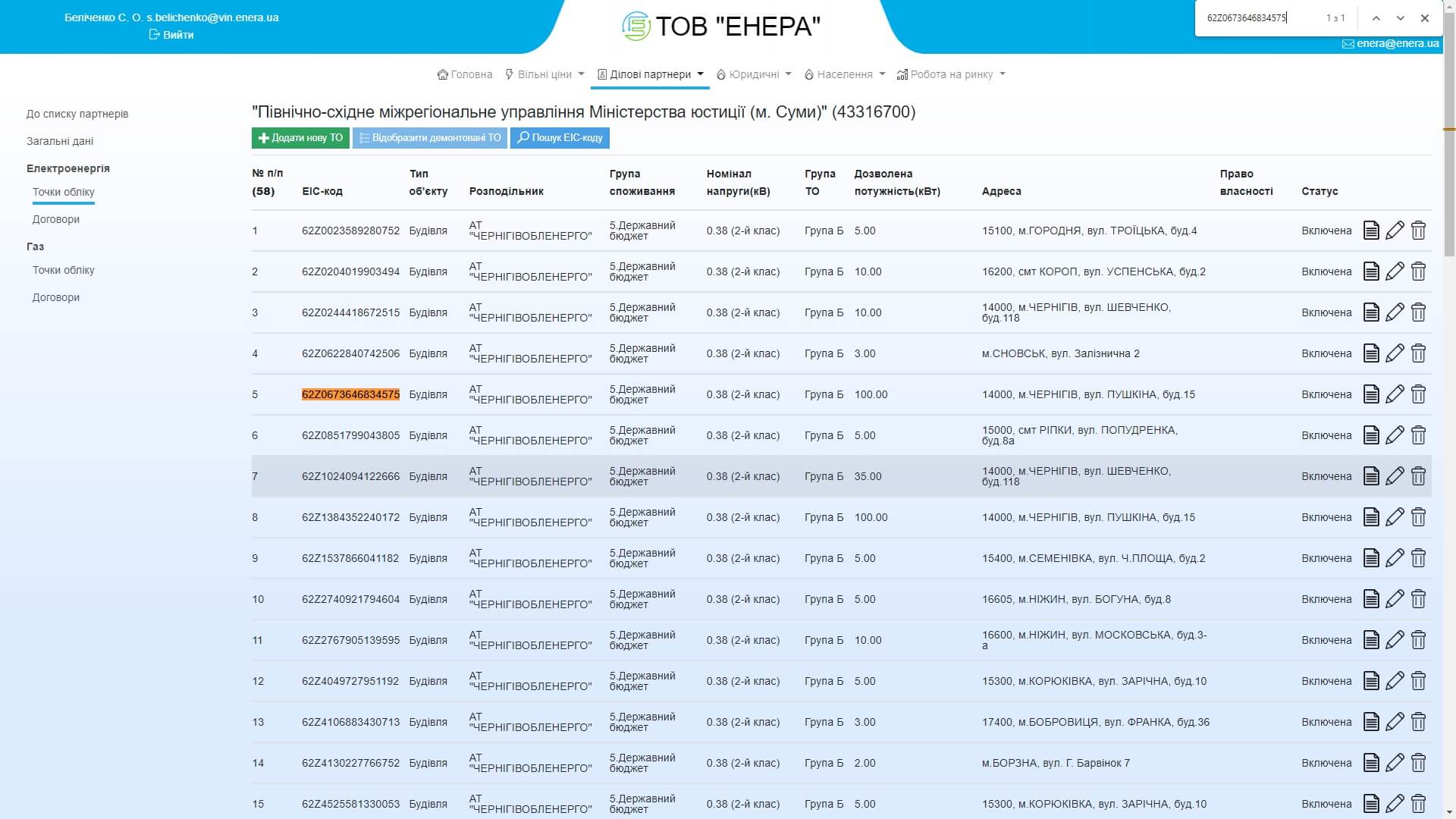
3) Для зручності пошуку інформації на сторінках з великою кількістю контенту (наприклад, список точок обліку) використовуйте вбудований в браузер пошук, який вмикається за допомогою комбінації клавіш Ctrl+F (не залежить від мови розкладки клавіатури).
В строці пошуку введіть інформацію, яку потрібно знайти (наприклад, ЕІС-код), і при наявності співпадінь браузер покаже та виділить співпадіння по Вашому запиту.
Приклад використання:
4) Якщо таблиця, яку Ви переглядаєте, досить широка та обширна, цілком можливо, що вона може не поміщатись навіть на досить великий екран. Тому, такі таблиці зроблені з можливістю їх пролистувати.
Зазвичай скроли таблиць знаходяться знизу, але є можливість листати таблицю в різні сторони без використання скролів. Для цього Вам потрібно навести курсор миші на таблицю (бажано десь посередині екрану) та натиснути на ролик миші.
Після цього у Вас з'являться подібні стрілочки (обведено червоним колом):
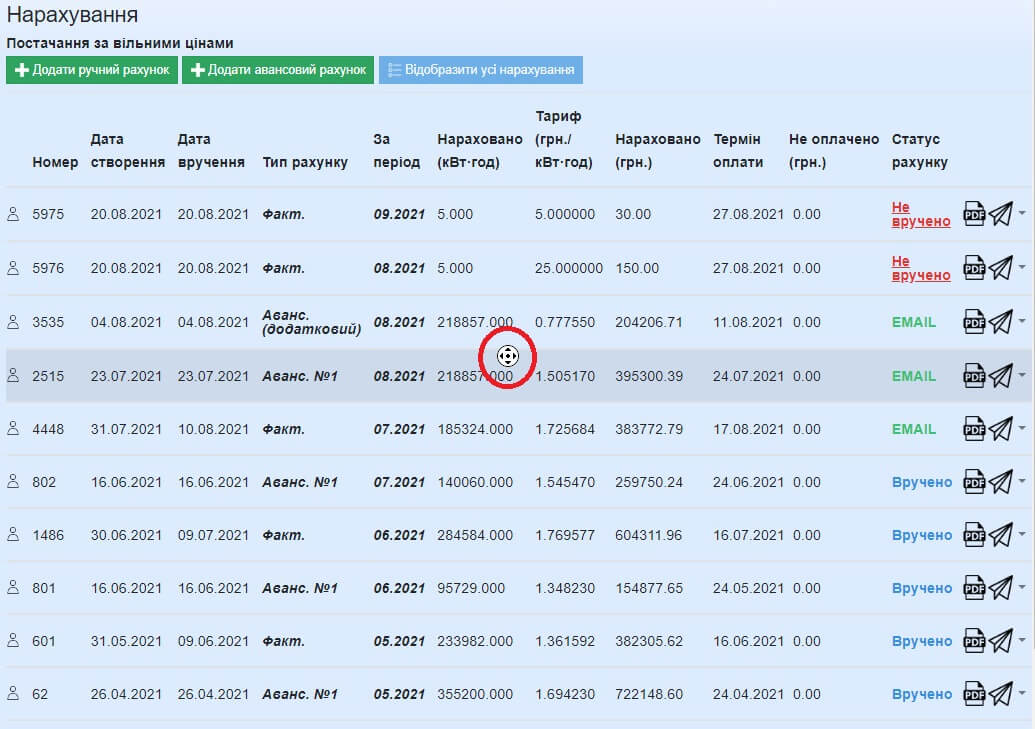
При переміщенні стрілочками у потрібному напрямку буде пролистуватись таблиця, чим далі стрілка від центру, де було увімкнуто цей режим, тим швидше пролистування. Для того, щоб відключити цей режим, потрібно натиснути середню або ліву кнопку миші в будь-якому місці.
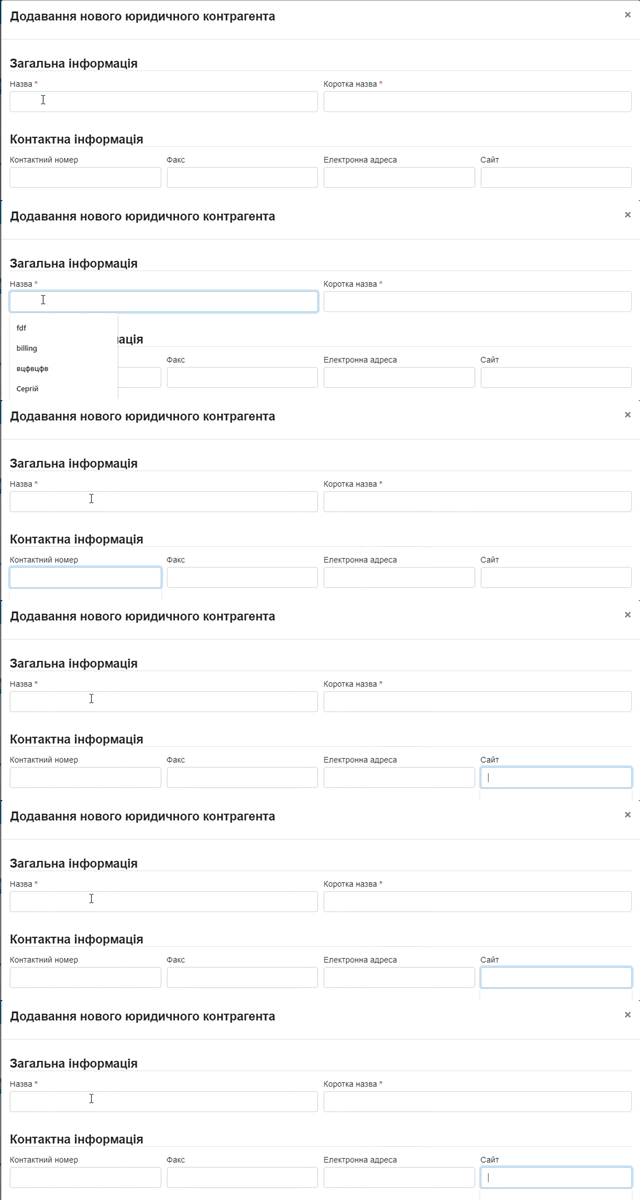
5) Всі поля для введення підтримують натискання клавіші tab для переміщення до наступного поля. Переміщення відбувається по порядку, зліва направо, зверху і донизу.
Це значно пришвидшить роботу при заповненні даних.
Ось анімація з демонстрацією переміщення між полями по картці додавання нового ділового партнера за допомогою tab:
6) Всі обов'язкові для заповнення поля помічені червоною зірочкою *
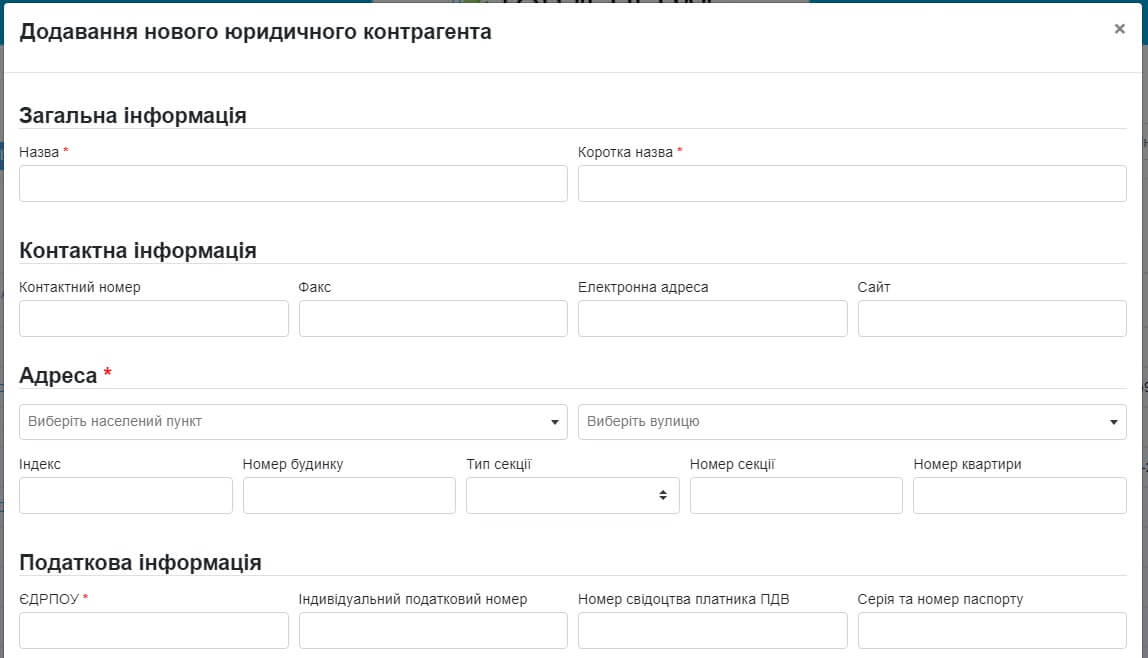
7) Поля з ЕІС-кодами сприймають тільки цифри та англійські літери. Це зроблено з метою коректного введення ЕІС-кодів та подальшого коректного їх пошуку і використання. Також довжина ЕІС-коду обмежена 16-ма символами.
8) Зазвичай всі посилання на вікна чи інші сторінки виділені підкресленим текстом, також можуть бути виділені іншим кольором і обов'язково у всіх посилань при наведенні змінюється курсор на наступний (обведено червоним колом):

Такий курсор свідчить про те, що на даному об'єкті є посилання на іншу сторінку або натискання на цей об'єкт відкриє Вам вікно з більш детальною інформацією.
9) Доречі про картку договору, блок над таблицями містить декілька корисних посилань та підказок:

10) Клавішами "Home" та "End" можна моментально переміститись на початок та кінець сторінки. Ці клавіші зазвичай знаходяться в блоці клавіш над стрілками.
2. Формування звітів
Для того, щоб сформувати потрібний звіт, потрібно в меню обрати пункт "Вільні ціни -> Звіти", після чого завантажиться наступна сторінка:
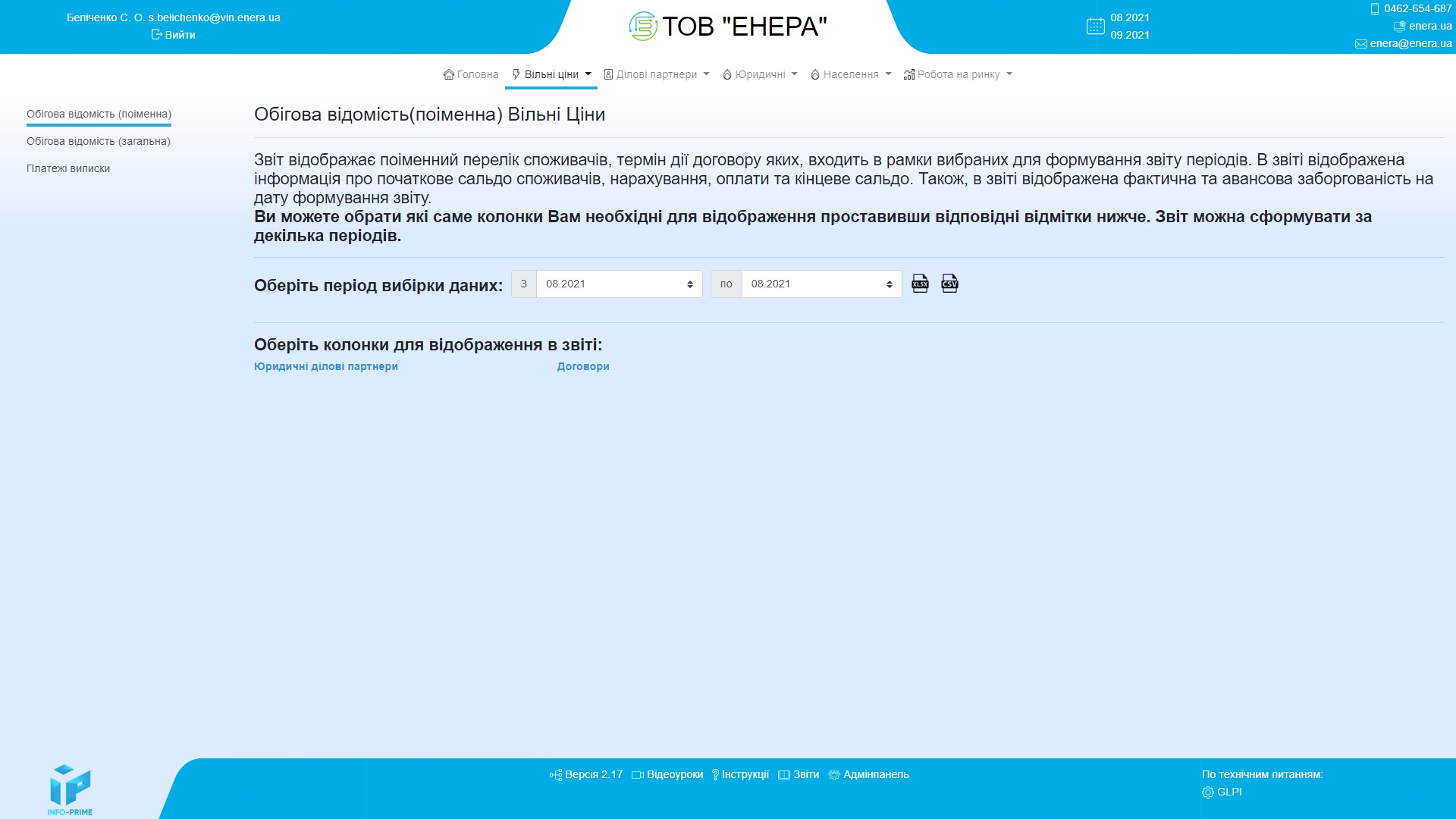
Деякі звіти (наприклад, звіт, який на скріншоті вище), можуть мати конфігуратор, який дозволяє обрати поля, які будуть відображені у звіті.
Для того, щоб налаштувати поля звіту, потрібно натиснути на назви категорій,
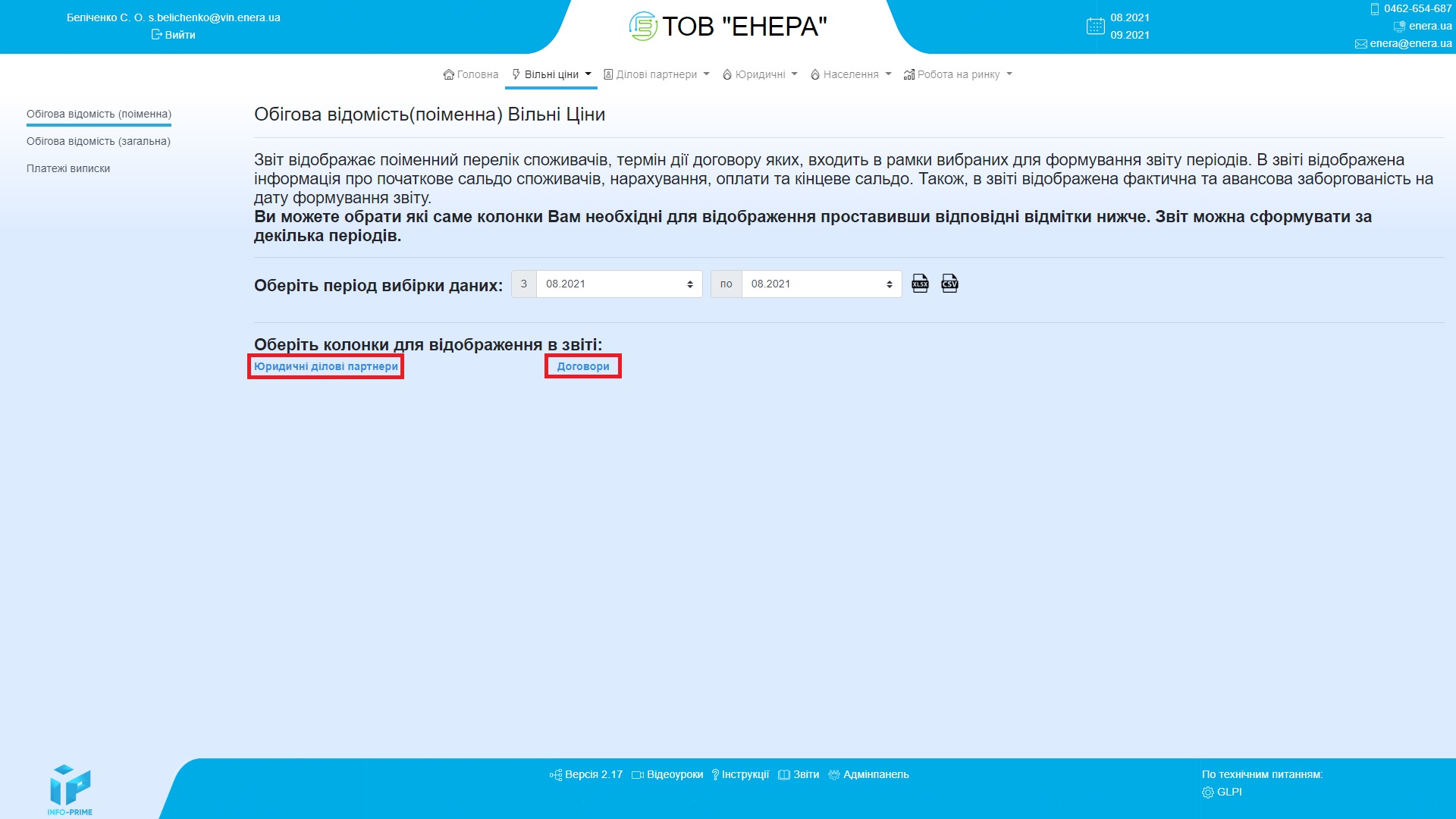
після чого ці категорії відкриються, де можна галочками обрати потрібні для відображення поля.
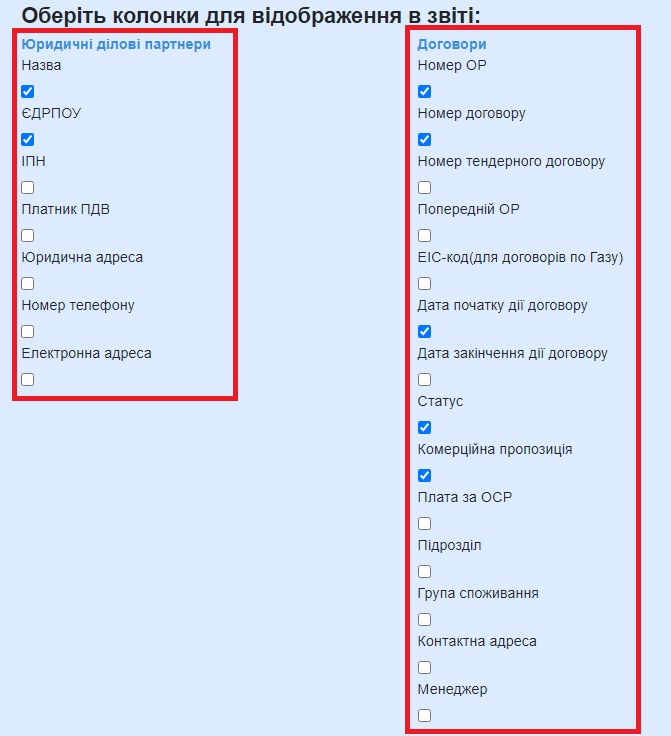
Після вибору потрібних полів оберіть правильний діапазон періодів, формат звіту (Excel або CSV) та збережіть файл після виконання запиту.
Важливо! В залежності від об'єму, звіт може формуватись досить довгий час, тому потрібно просто зачекати завершення формування звіту, не закриваючи сторінку і не натискаючи інших кнопок на сторінці.
1. Додавання ділового партнера
Для того, щоб додати ділового партнера, потрібно:
1) Перейти у розділ "ділові партнери" в головному меню (побутові або юридичні)
2) Натиснути на кнопку "додати нового партнера"
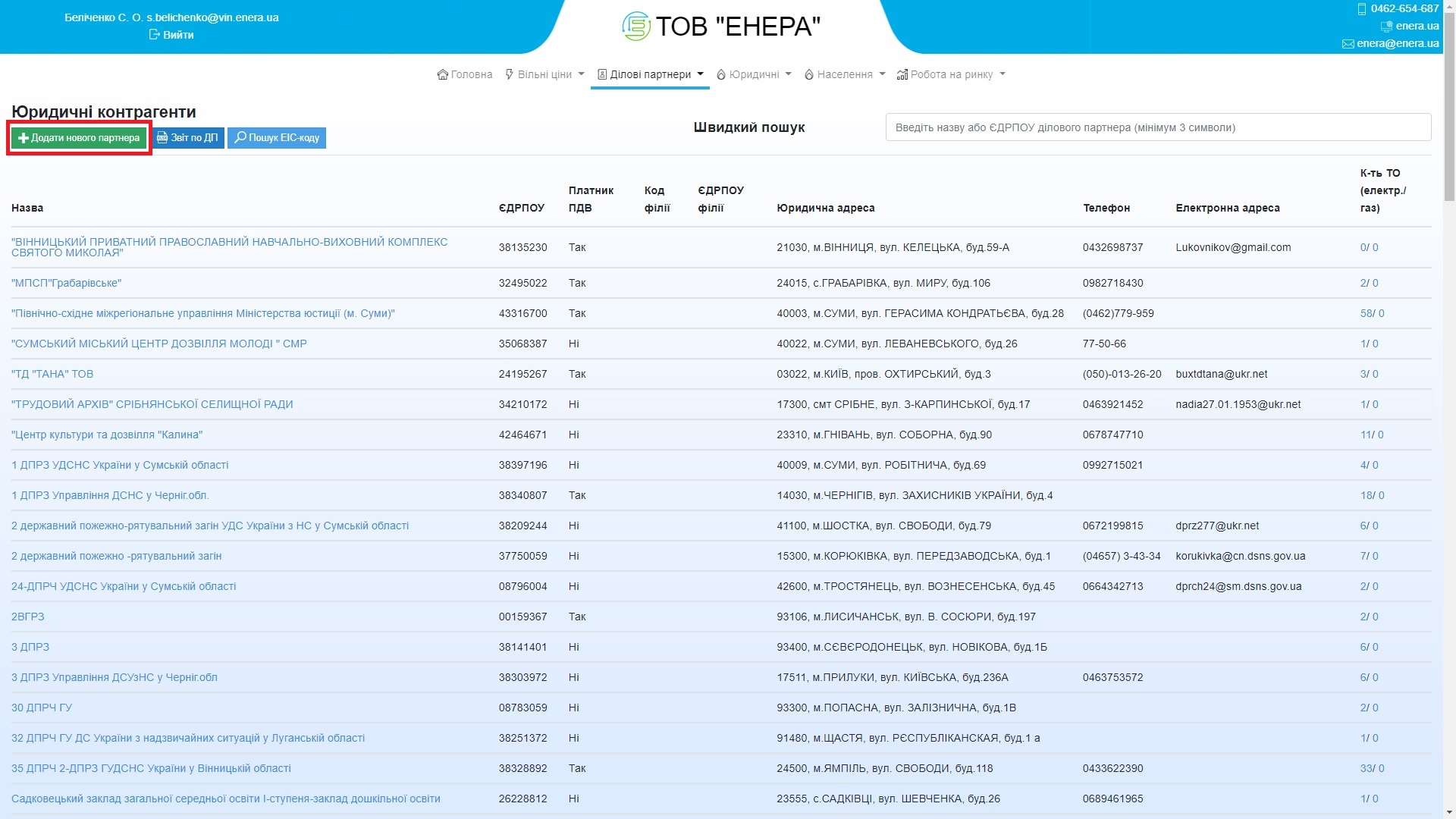
3) Після натискання Вам відкриється вікно, в якому є всі необхідні для додавання партнера поля.
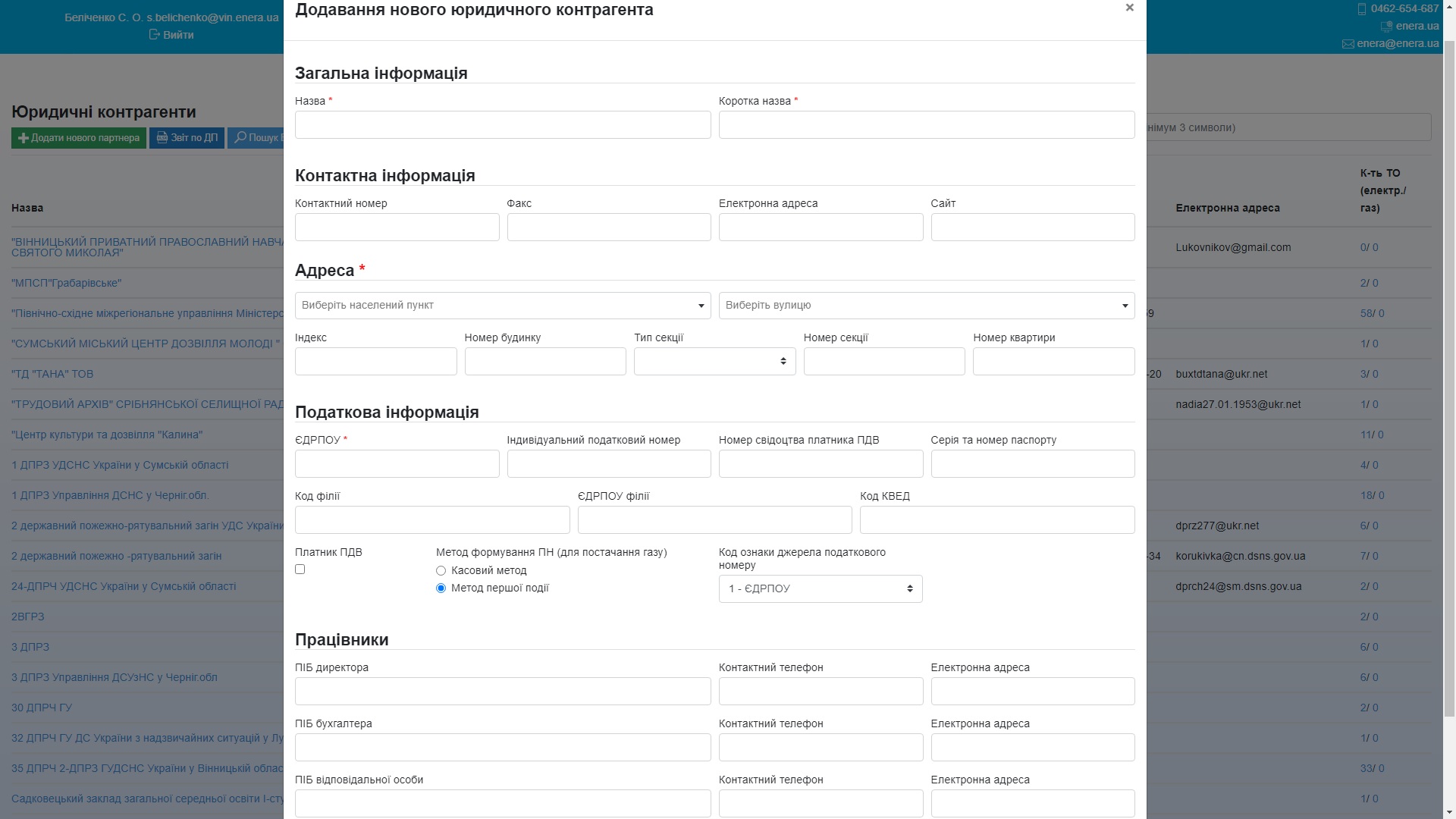
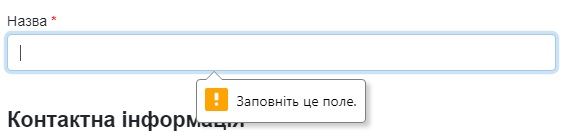
Поля, які обов'язково потрібно заповнити, виділені червоними зірочками *. Також ці поля покажуть відповідне попередження (приклад на скріншоті нижче), якщо вони були не заповнені і при цьому була спроба додати партнера.
Після додавання партнера Ви будете перенаправлені на сторінку загальних даних партнера. На даній сторінці можна змінювати дані, які Ви тільки що заповнювали у вікні.
Щоб редагувати дані, потрібно натиснути кнопку "режим редагування",

після цього увімкнеться відповідний режим і поля стануть доступні для редагування.
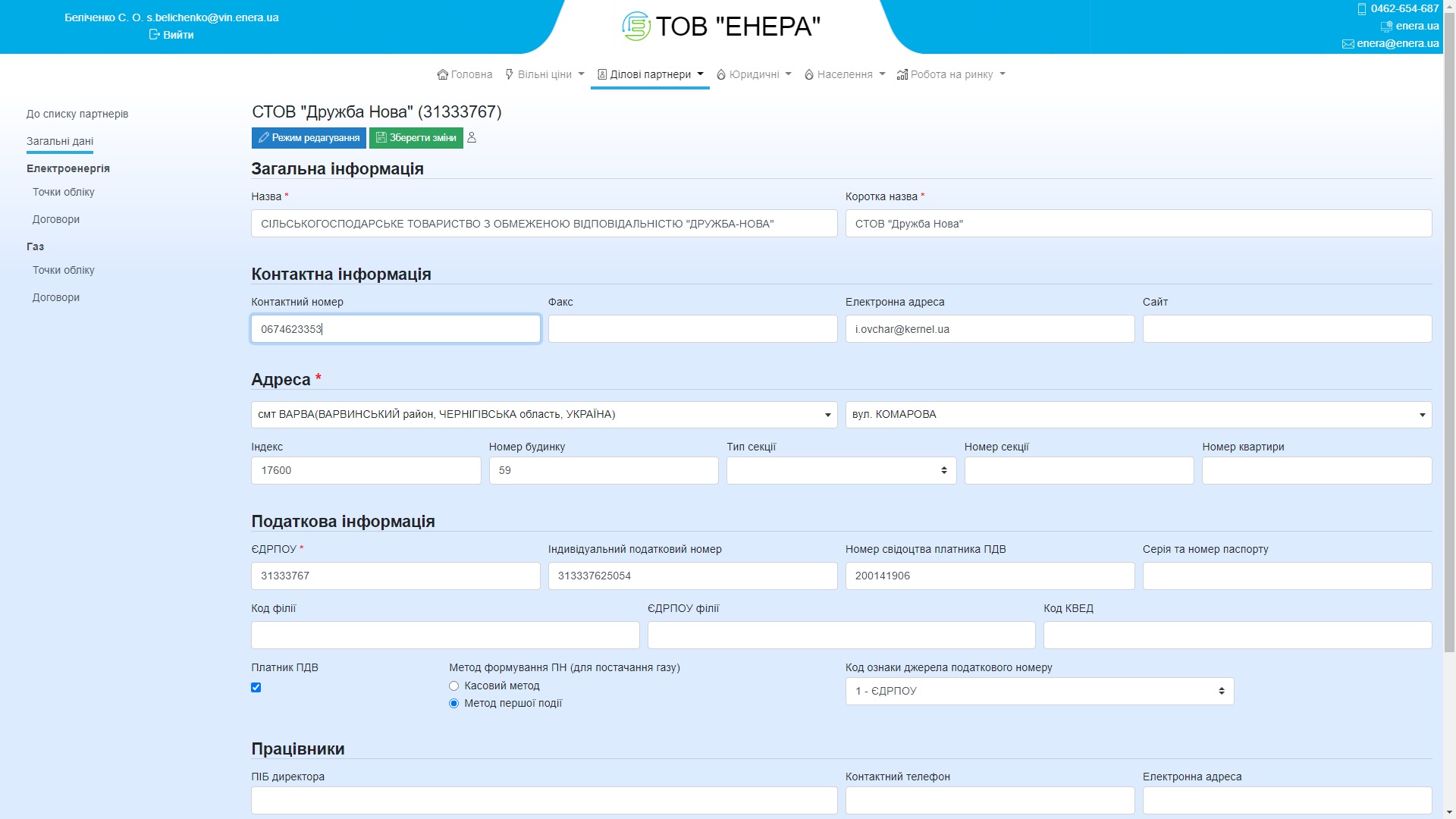
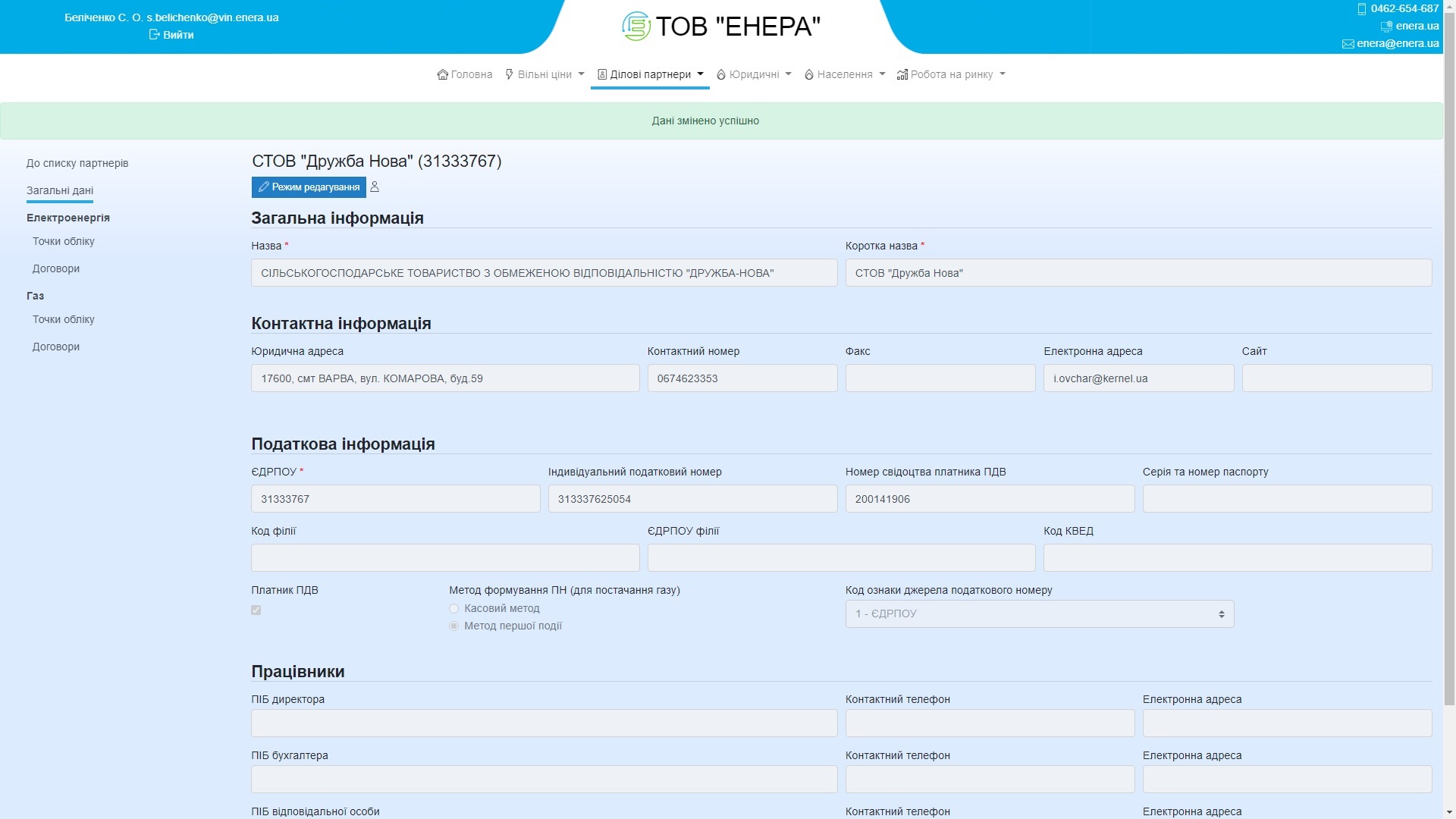
Після внесення всіх необхідних змін потрібно натиснути кнопку "зберегти зміни". На цій сторінці, як і у вікні додавання, теж наявні обов'язкові для заповнення поля, які не можна залишити пустими. Якщо все пройшло успішно, Ви будете перенаправлені на цю ж сторінку, але вже зі зміненими даними та з сповіщенням про успішну зміну даних.
2. Створення точки обліку
Для того, щоб створити точку обліку, потрібно знайти потрібного ділового партнера та відкрити картку партнера.

Після цього, перейти в пункт "точки обліку" та натиснути "додати нову ТО"
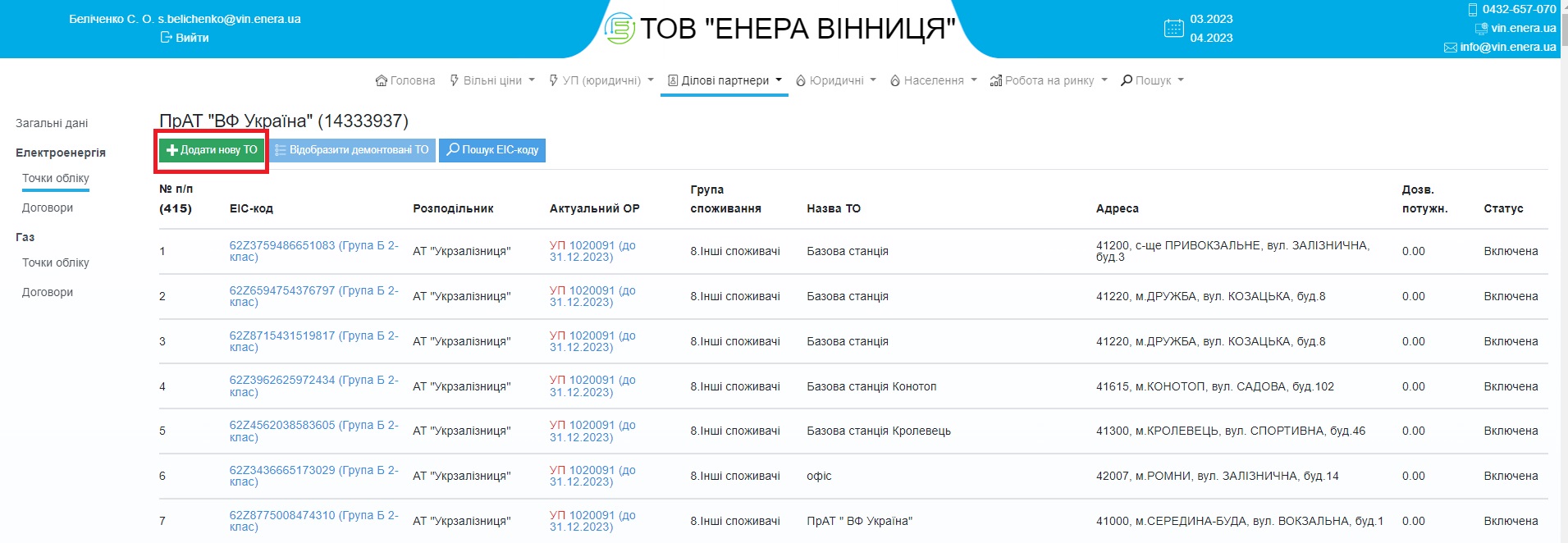
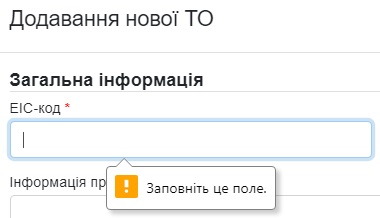
Поля, які обов'язково потрібно заповнити, виділені червоними зірочками *. Також ці поля покажуть відповідне попередження (приклад на скріншоті нижче), якщо вони були не заповнені і при цьому була спроба додати ТО.
Важливо! Поле "ЕІС-код" приймає тільки цифри та англійські букви, це зроблено для коректного заповнення інформації.
За необхідності, є можливість приєднати нову точку в діючий договір, для цього Вам потрібно у відповідному пункті обрати потрібний договір з випадаючого списку.
Якщо точку потрібно додати без прив'язки до договору, тоді Вам потрібно залишити даний пункт без змін
Після заповнення всієї необхідної інформації потрібно натиснути кнопку "додати", після чого Ви будете перенаправлені на сторінку з ТО, де в списку буде нова точка обліку (вона знаходиться в самому низу списка) і сповіщення про успішне додавання точки.
3. Створення та видалення договорів
Для того, щоб створити договір, потрібно знайти потрібного ділового партнера та відкрити картку партнера.

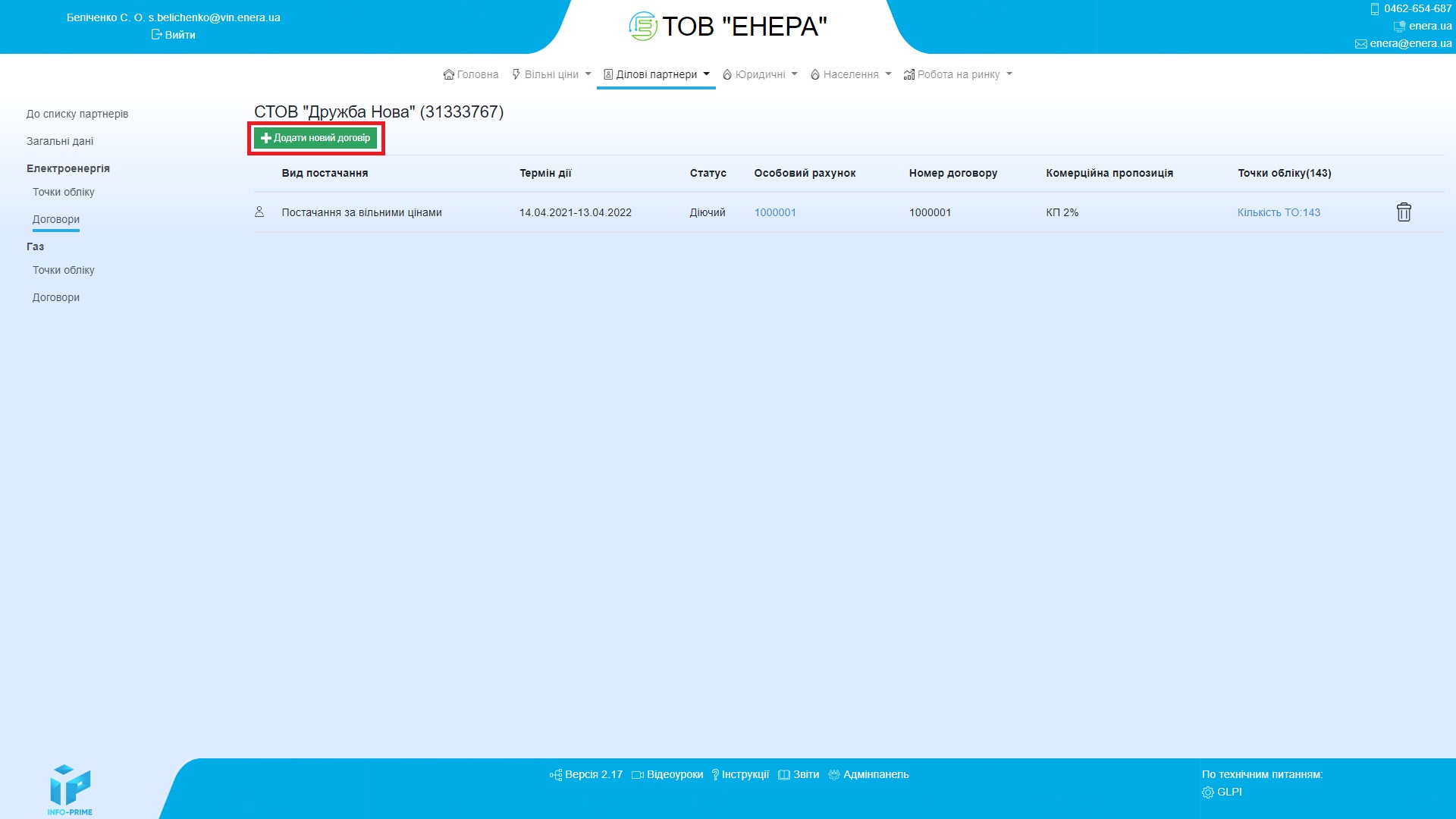
Після цього, перейти в пункт "договори" та натиснути "додати новий договір"
Поля, які обов'язково потрібно заповнити, виділені червоними зірочками *.
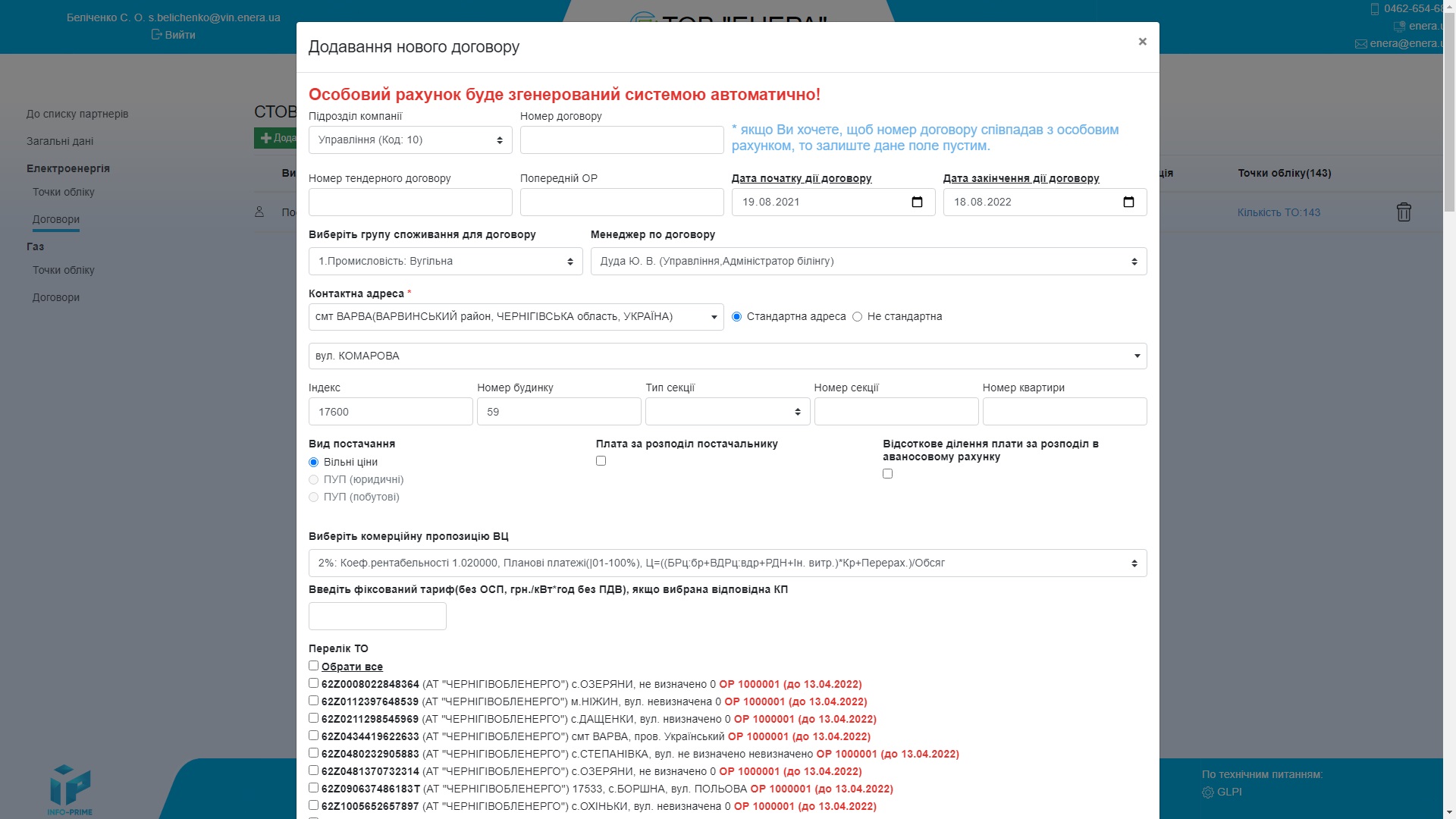
По замовчуванню всі точки, які не прикріплені до будь-якого договору, будуть обрані для додавання нового договору (приклад на скріншоті нижче), тому будьте уважні з точками обліку при додаванні договору.
Якщо точка вже відноситься до певного договору, це буде вказано червоним шрифтом в кінці інформації про ТО (приклад на скріншоті нижче).

Після заповнення всієї необхідної інформації потрібно натиснути кнопку "додати", після чого Ви будете перенаправлені на сторінку з договором, де буде інформація по договору та сповіщення про успішне додавання договору.
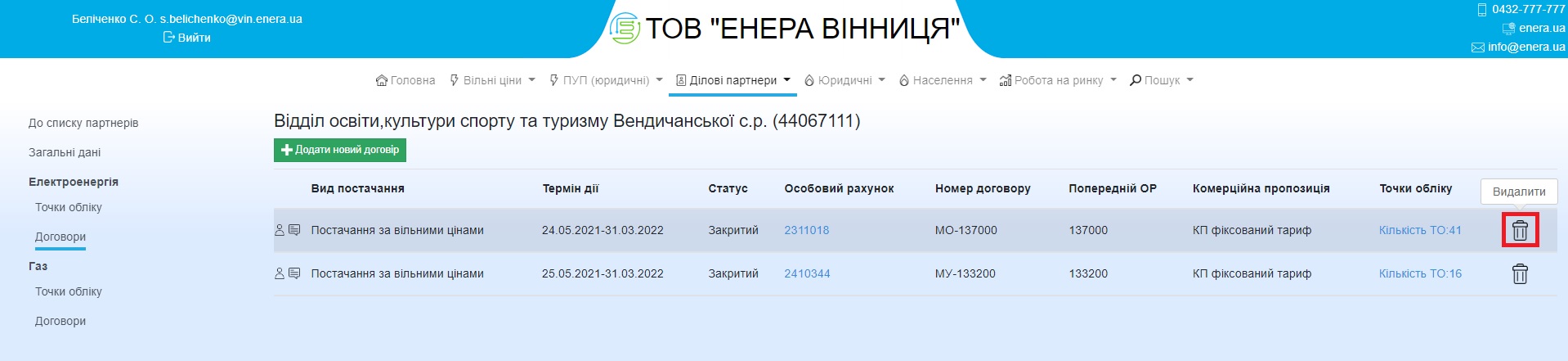
Для того, щоб видалити договір, потрібно знайти потрібного ділового партнера, відкрити картку партнера, натиснути відповідну кнопку да підтвердити дію.
УВАГА!
Договір можна видалити, якщо по ньому відсутні нарахування та оплати, в нього нульове сальдо та видалені планові обсяги.
4. Перенесення ТО на інший договір/ділового партнера; Зміна інформації та статусу ТО; Видалення ТО
В даній інструкції можна дізнатись, як виконати наступні дії. Далі в тексті можуть використовуватись номери дій. При наведенні мишки на номер буде показана підказка з повним описом дії (для зручності).
1 Зміна лише історичних параметрів ТО
2 Виключення ТО з діючого договору
3 Перенесення ТО на договір даного ділового партнера
4 Перенесення ТО на іншого ділового партнера(без прив'язки до договору)
5 Перенесення ТО на інший договір іншого ділового партнера
6 Зміна даних ТО
7 Видалення ТО
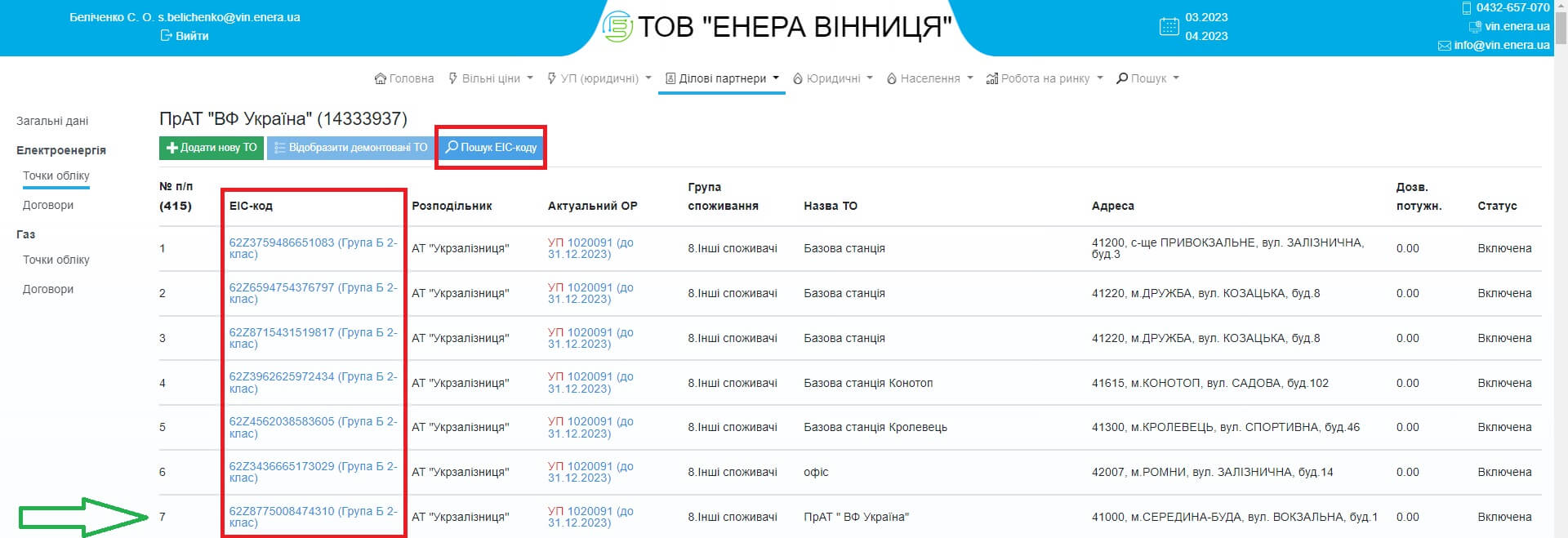
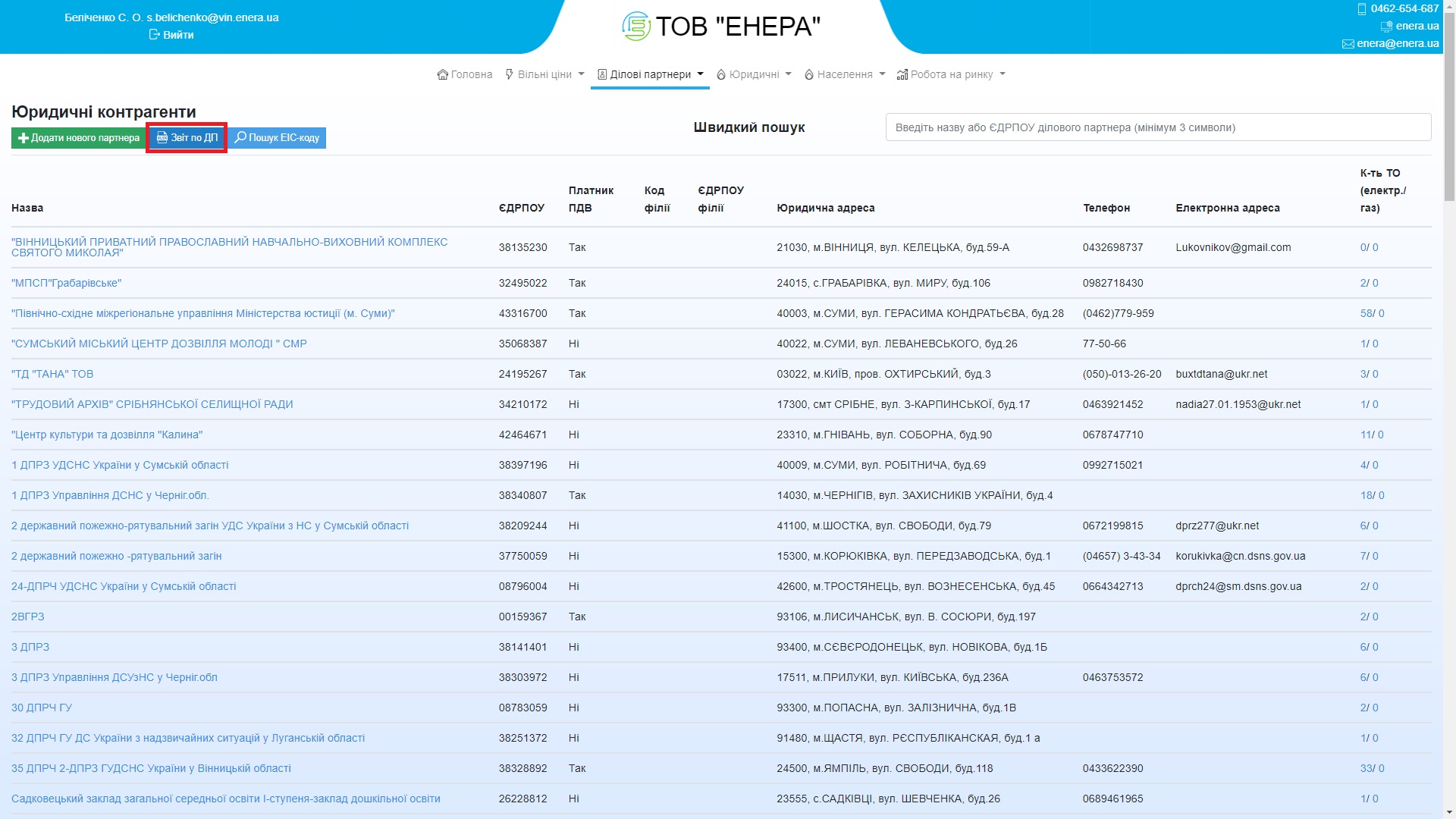
Для того, щоб виконувати вищевказані дії з будь-якою точкою обліку, потрібно спочатку зайти в список ділових партнерів, знайти необхідну точку в таблиці або за допомогою кнопки "пошук ЕІС-коду" (відмічено кольоровими прямокутниками) та після цього натиснути на ЕІС-код потрібної точки (відмічено стрілочкою на скриншоті), щоб перейти на сторінку внесення змін.
На цій сторінці внесення змін ТО Ви можете виконати всі вищеописані дії, а також побачити історичні записи точки та перейти до договору, до якого прикріплена точка на період історичного запису. Сторінка має наступний вигляд:
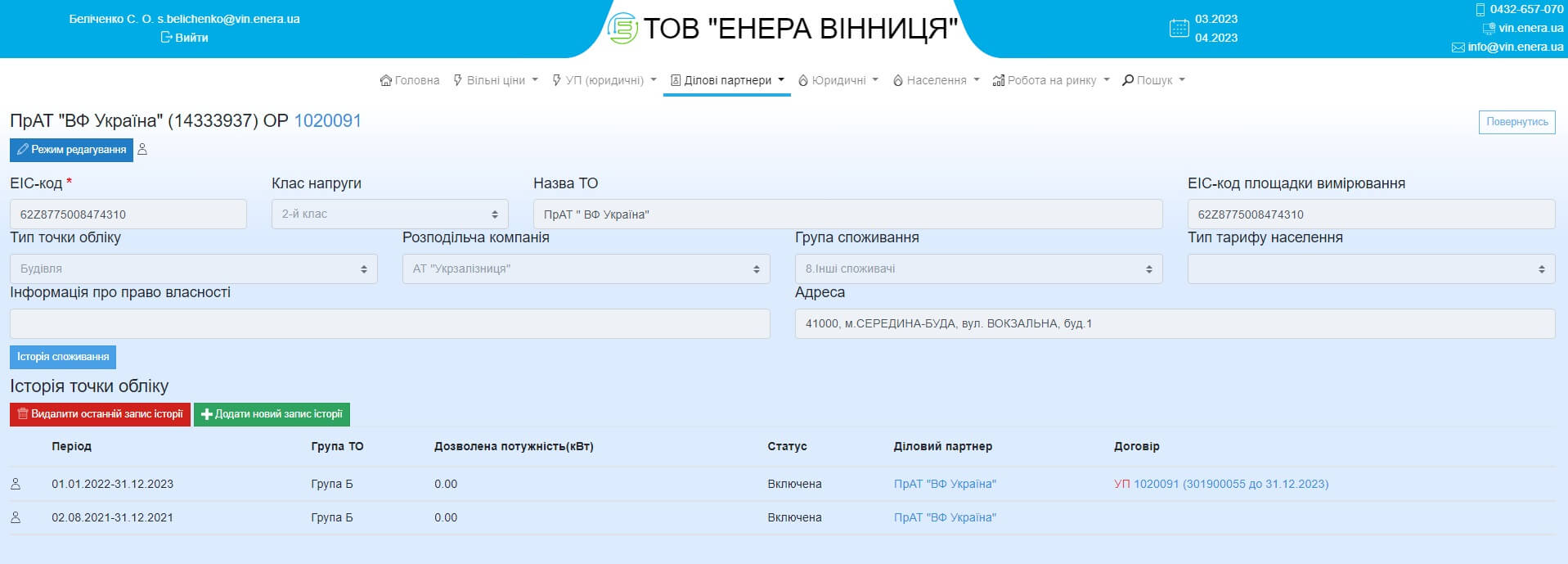
Дії 1 - 2 - 3 - 4 - 5 - виконуються в одному і тому ж додатковому вікні, яке відкривається натисканням на кнопку "додати новий запис історії" у розділі "Історія точки обліку" (відмічено стрілкою на скриншоті нижче). Зупинимось на цих діях детальніше.

УВАГА!
Обов'язково уважно обирайте дату зміни, перевіряйте правильність внесених змін і вписану нову інформацію перед збереженням та уважно читайте текст під варіантами вибору дії.
Для того, щоб виконати дію "Зміна лише історичних параметрів ТО", потрібно у вікні "Додавання нового запису історії змін" обрати потрібний варіант,
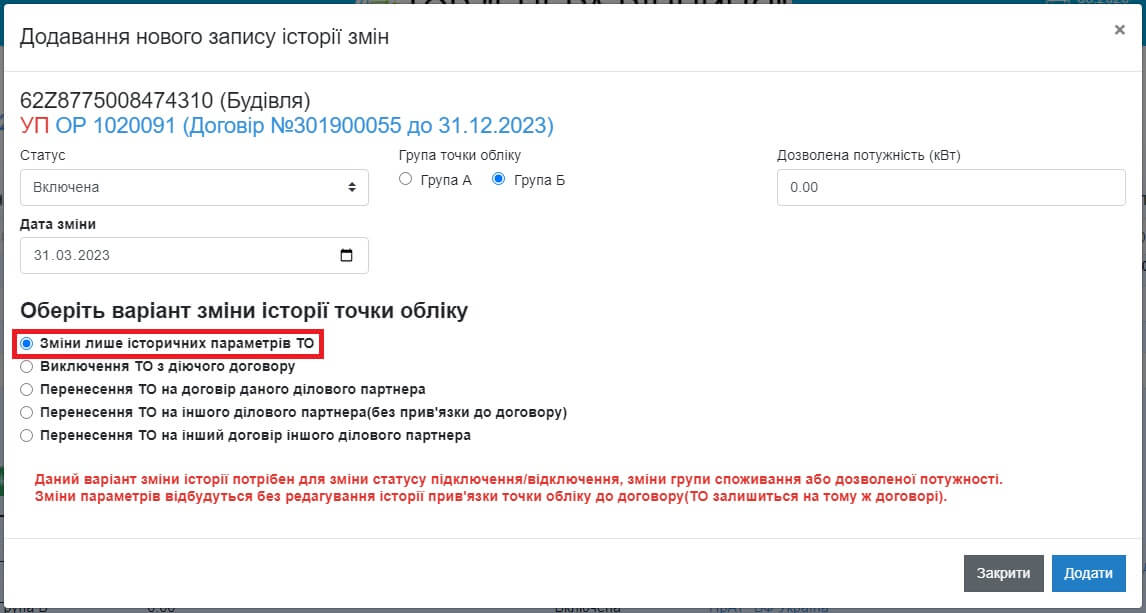
обрати правильну дату зміни, внести потрібні зміни та натиснути "Додати"
Для того, щоб виконати дію "Виключення ТО з діючого договору", потрібно у вікні "Додавання нового запису історії змін" обрати потрібний варіант,
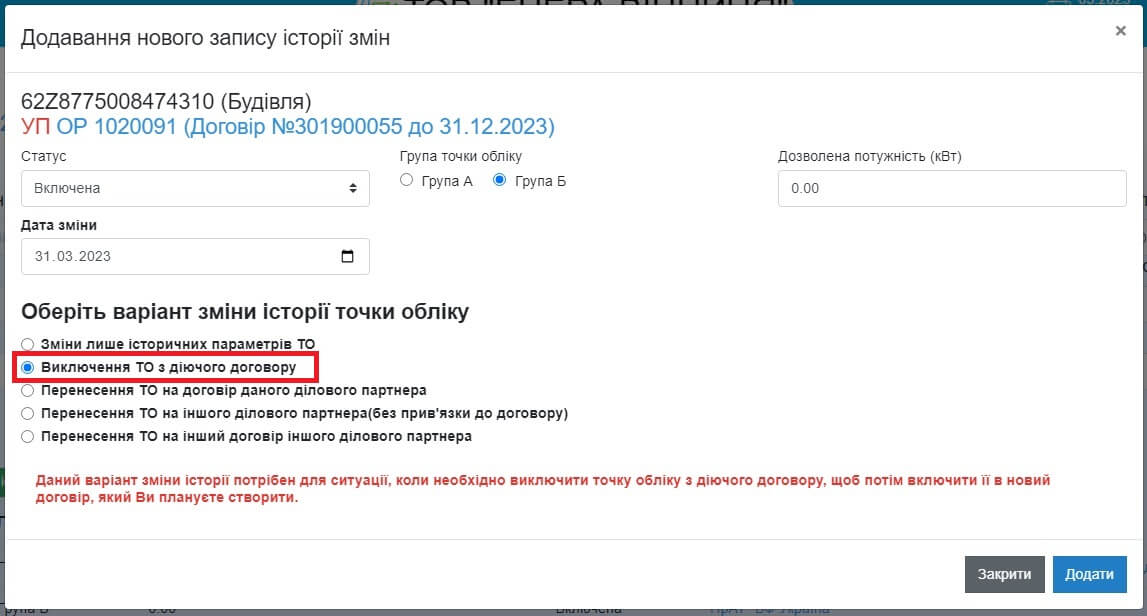
обрати правильну дату зміни та натиснути "Додати"
Для того, щоб виконати дію "Перенесення ТО на договір даного ділового партнера", потрібно у вікні "Додавання нового запису історії змін" обрати потрібний варіант,
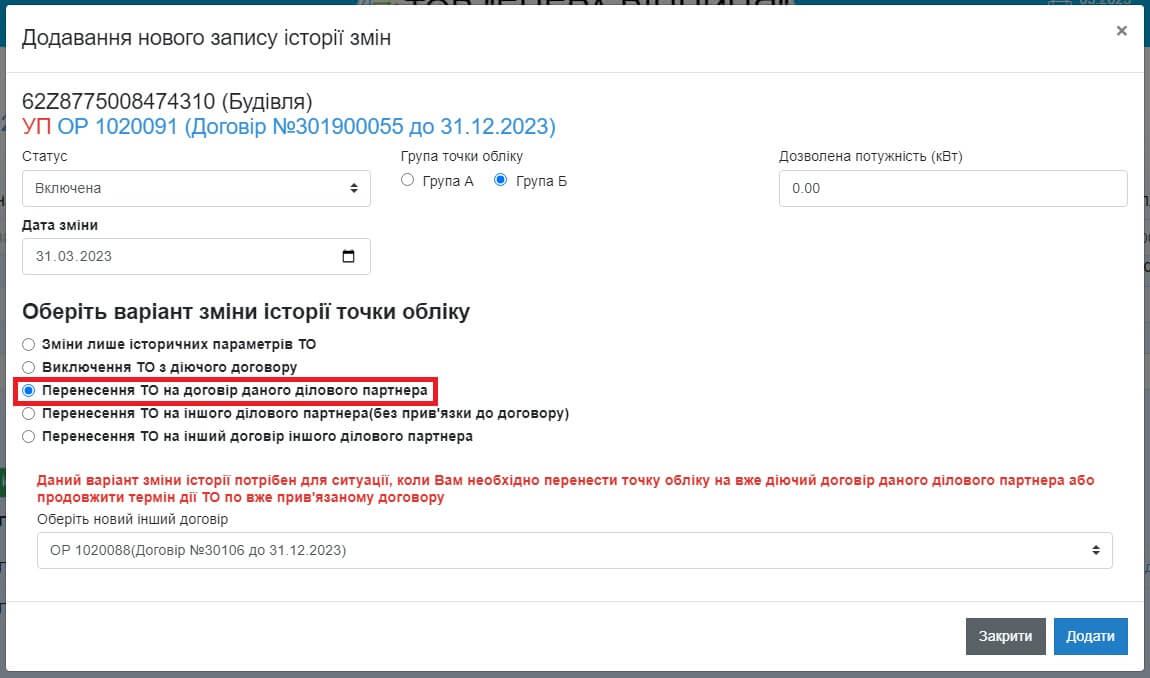
обрати правильну дату зміни, обрати інший договір зі списку доступних та натиснути "Додати"
Для того, щоб виконати дію "Перенесення ТО на іншого ділового партнера(без прив'язки до договору)", потрібно у вікні "Додавання нового запису історії змін" обрати потрібний варіант,
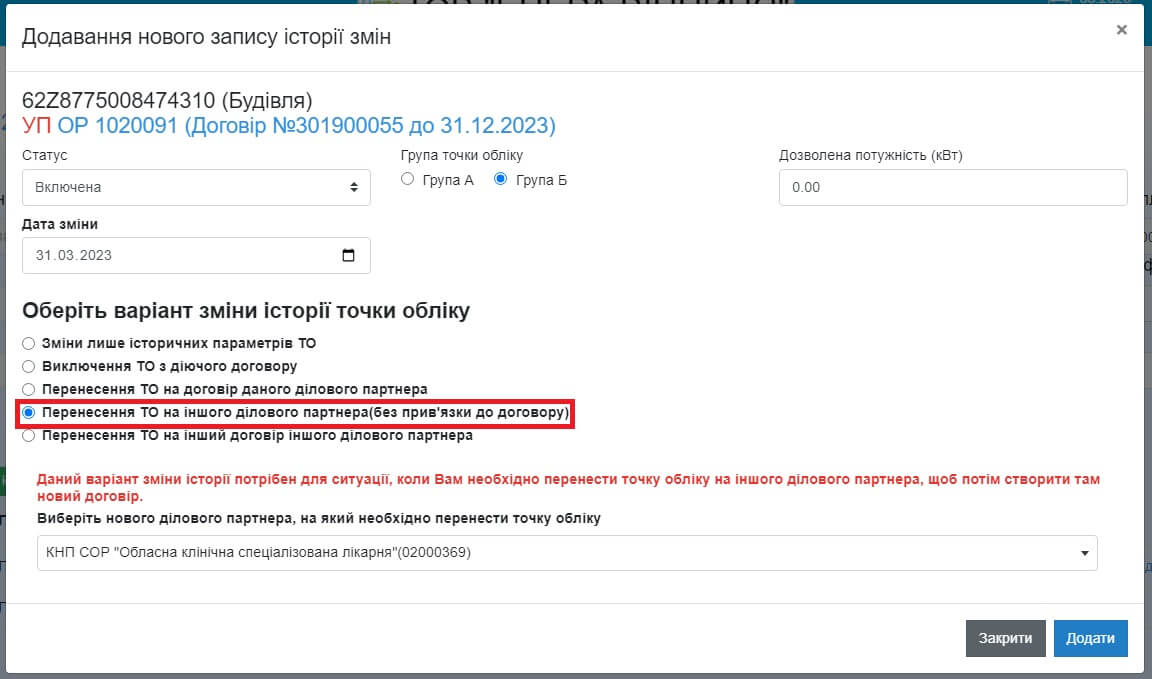
обрати правильну дату зміни, знайти іншого ділового партнера в строці пошуку, обрати потрібного ДП та натиснути "Додати"
Для того, щоб виконати дію "Перенесення ТО на інший договір іншого ділового партнера", потрібно у вікні "Додавання нового запису історії змін" обрати потрібний варіант,
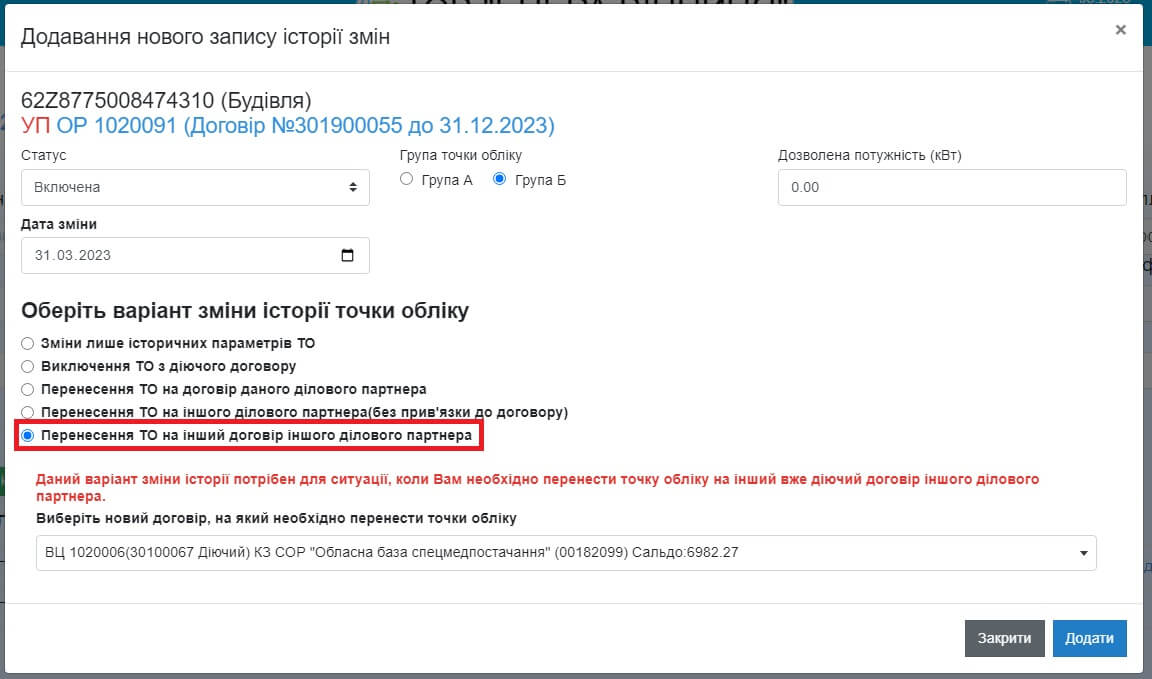
обрати правильну дату зміни, знайти іншого ділового партнера в строці пошуку, обрати потрібного ДП та натиснути "Додати"
Для того, щоб змінити дані ТО, потрібно на сторінці внесення змін ТО натиснути кнопку "режим редагування",
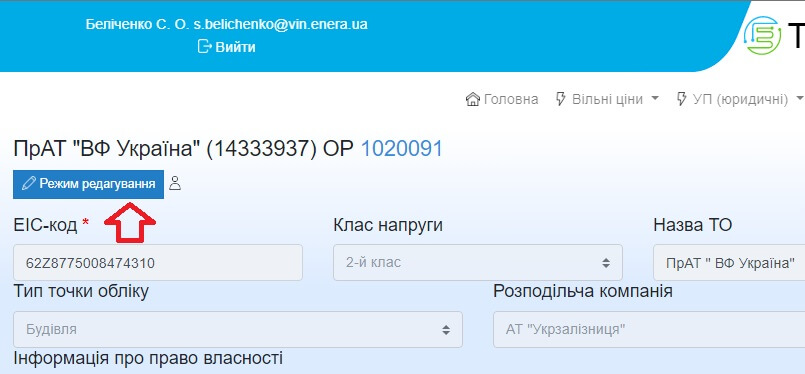
внести зміни в необхідні поля та натиснути кнопку "зберегти зміни".
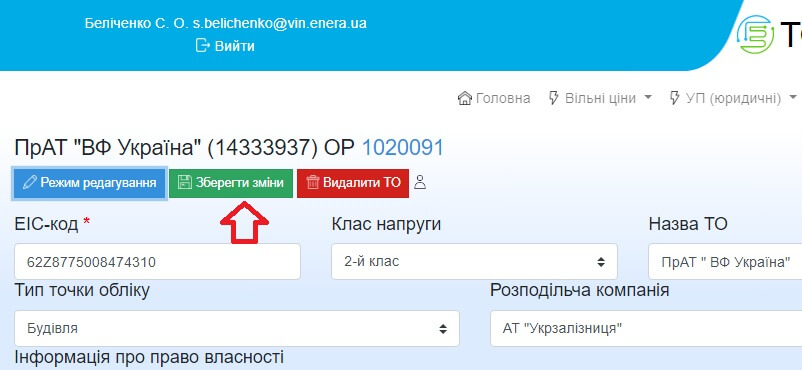
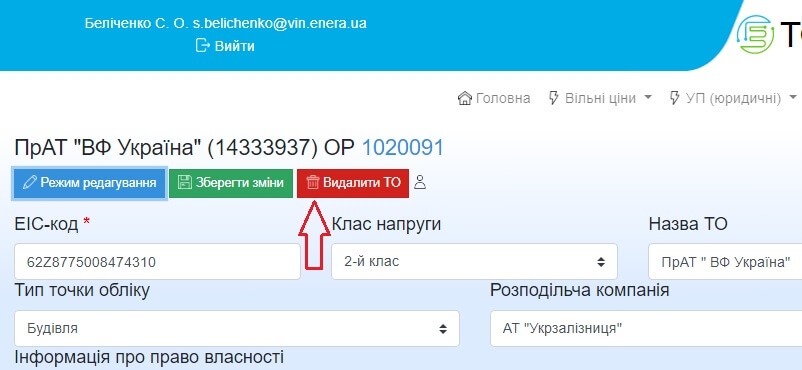
Для того, щоб видалити ТО, потрібно на сторінці внесення змін ТО натиснути кнопку "режим редагування",
та натиснути кнопку "видалити ТО"
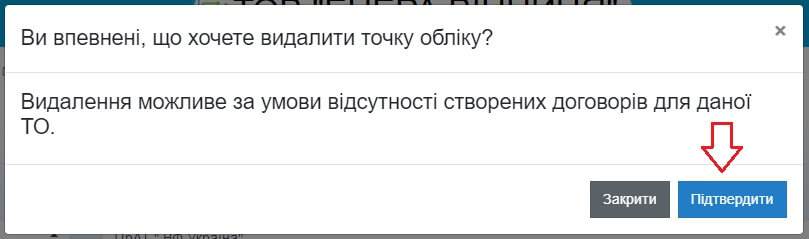
після чого у відкритому вікні підтвердити виконання дії, натиснувши відповідну кнопку
5. Додавання/редагування населених пунктів та вулиць
Відповідь до цього питання готується
6. Формування звітів по ділових партнерах
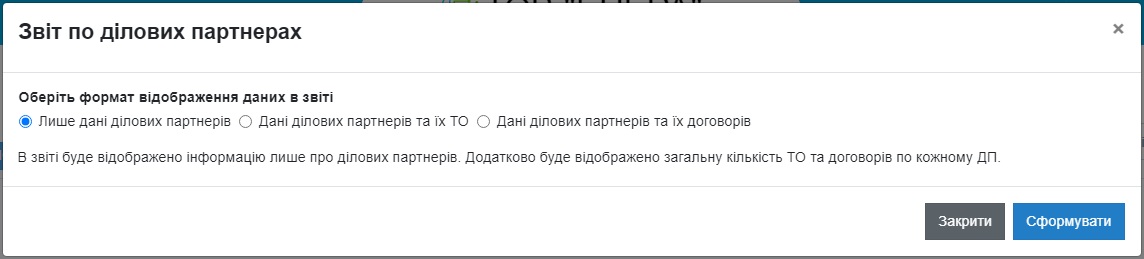
Для того, щоб сформувати потрібний звіт, потрібно перейти на сторінку ділових партнерів, та натиснути кнопку "Звіти по ДП". Вам відкриється наступне вікно:
Всього є три види звітів: "Лише дані ділових партнерів", "Дані ділових партнерів та їх ТО" і "Дані ділових партнерів та їх договорів". Кожен звіт містить підказку про поля, які будуть відображені в цьому звіті.
Зупинимось на кожному типі звіту детальніше.
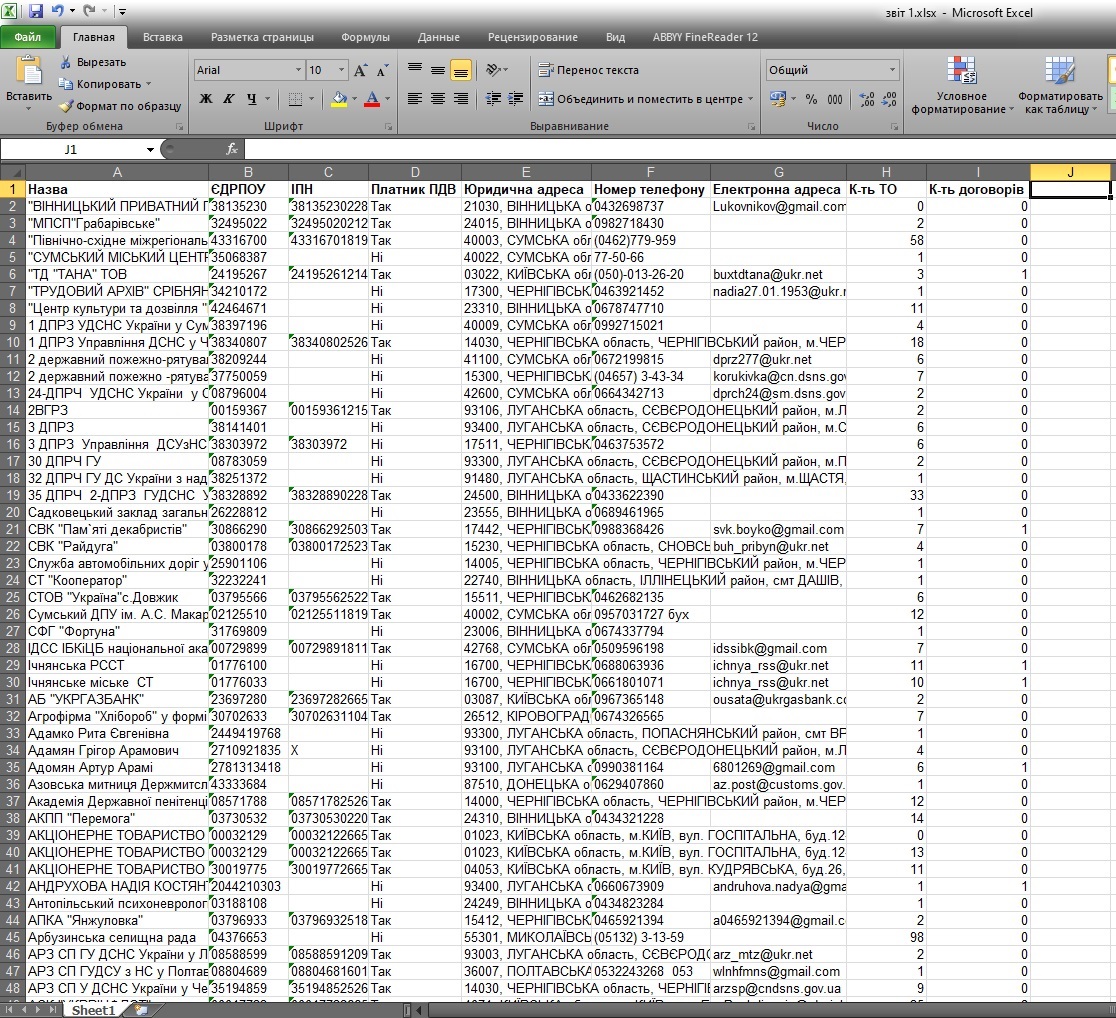
Звіт "Лише дані ділових партнерів" відображає інформацію лише про ділових партнерів. Додатково буде відображено загальну кількість ТО та договорів по кожному ДП.
Приклад полів готового звіту Ви можете побачити на скріншоті нижче:
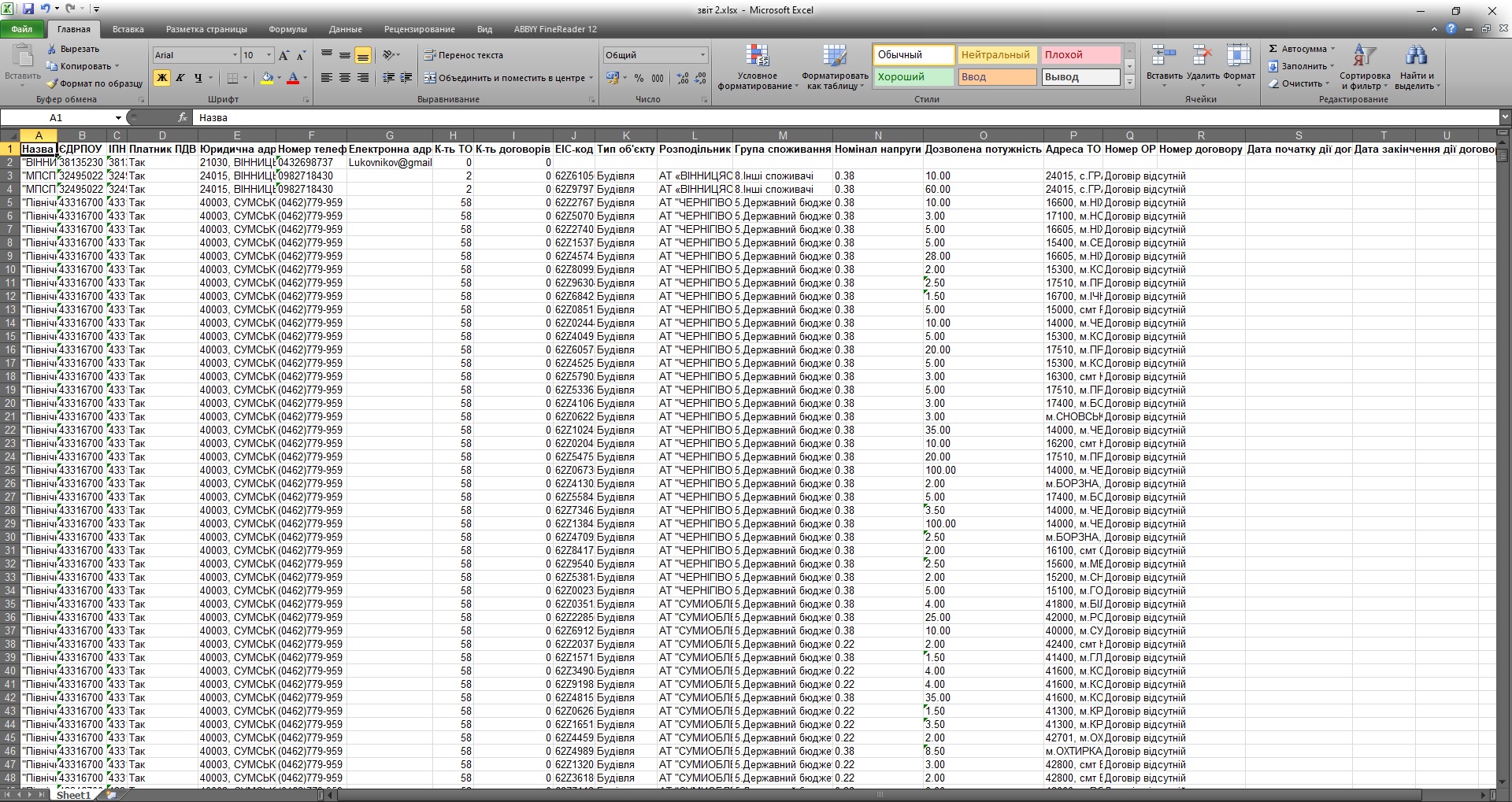
Звіт "Дані ділових партнерів та їх ТО" відображає інформацію про ділових партнерів, їх точки обліку та договори, до яких включено ТО.
Приклад полів готового звіту Ви можете побачити на скріншоті нижче:
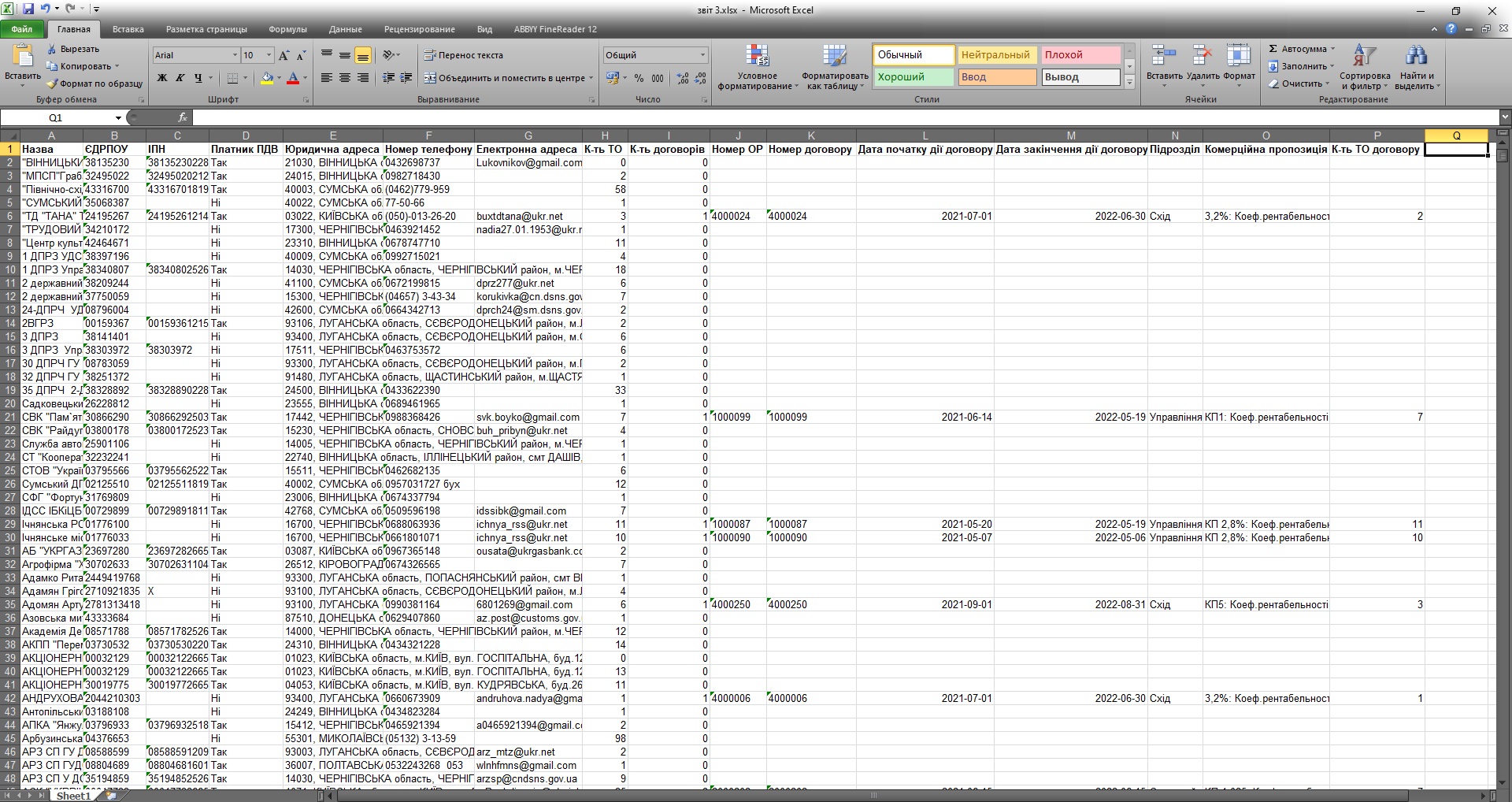
Звіт "Дані ділових партнерів та їх договорів" відображає інформацію про ділових партнерів та їх договори. Додатково буде відображено кількість точок обліку, які включені в кожен договір.
Приклад полів готового звіту Ви можете побачити на скріншоті нижче:
Важливо! В залежності від об'єму, звіт може формуватись досить довгий час, тому потрібно просто зачекати завершення формування звіту, не закриваючи сторінку і не натискаючи інших кнопок на сторінці.
1. Зміна інформації по договору
Щоб змінити інформацію по договору, потрібно:
1) Зайти в картку договору
2) Натиснути на кнопку "Режим редагування"
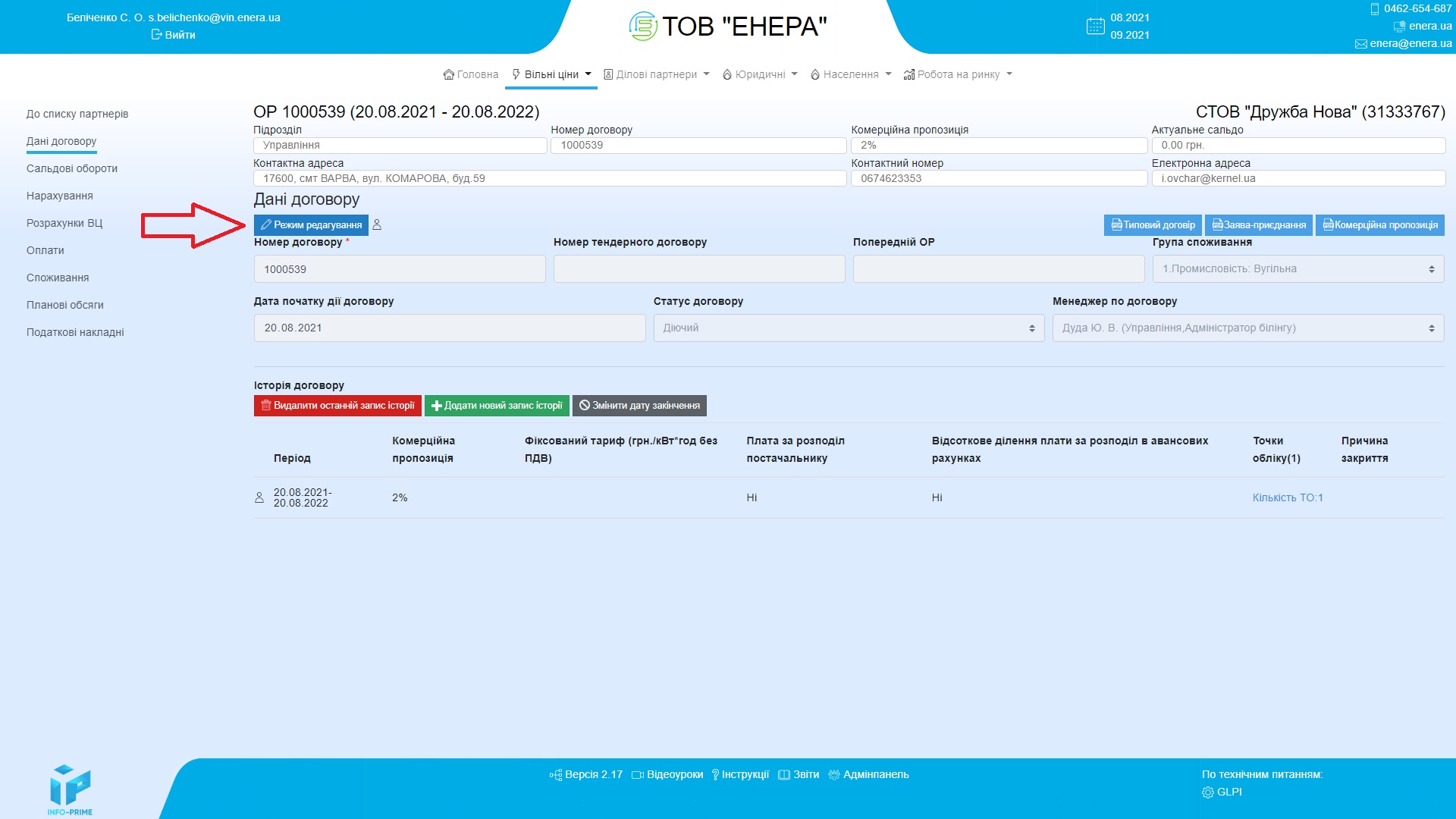
3) Змінити дані, які необхідно оновити, та натиснути на кнопку "зберегти зміни"
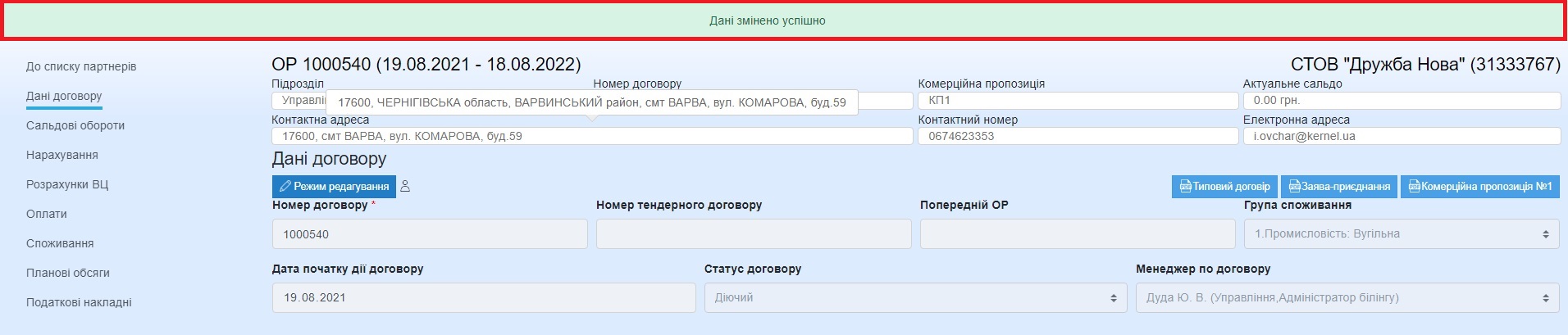
Після натискання Ви побачите сторінку з новими даними та сповіщенням "дані збережено успішно"
2. Зміна відмітки плати за розподіл та фіксованого тарифу, зміна комерційної пропозиції
Для того, щоб змінити відмітки плати за розподіл та фіксованого тарифу, зміна комерційної пропозиції, потрібно:
1) Зайти в картку договору та натиснути кнопку "додати новий запис історії"
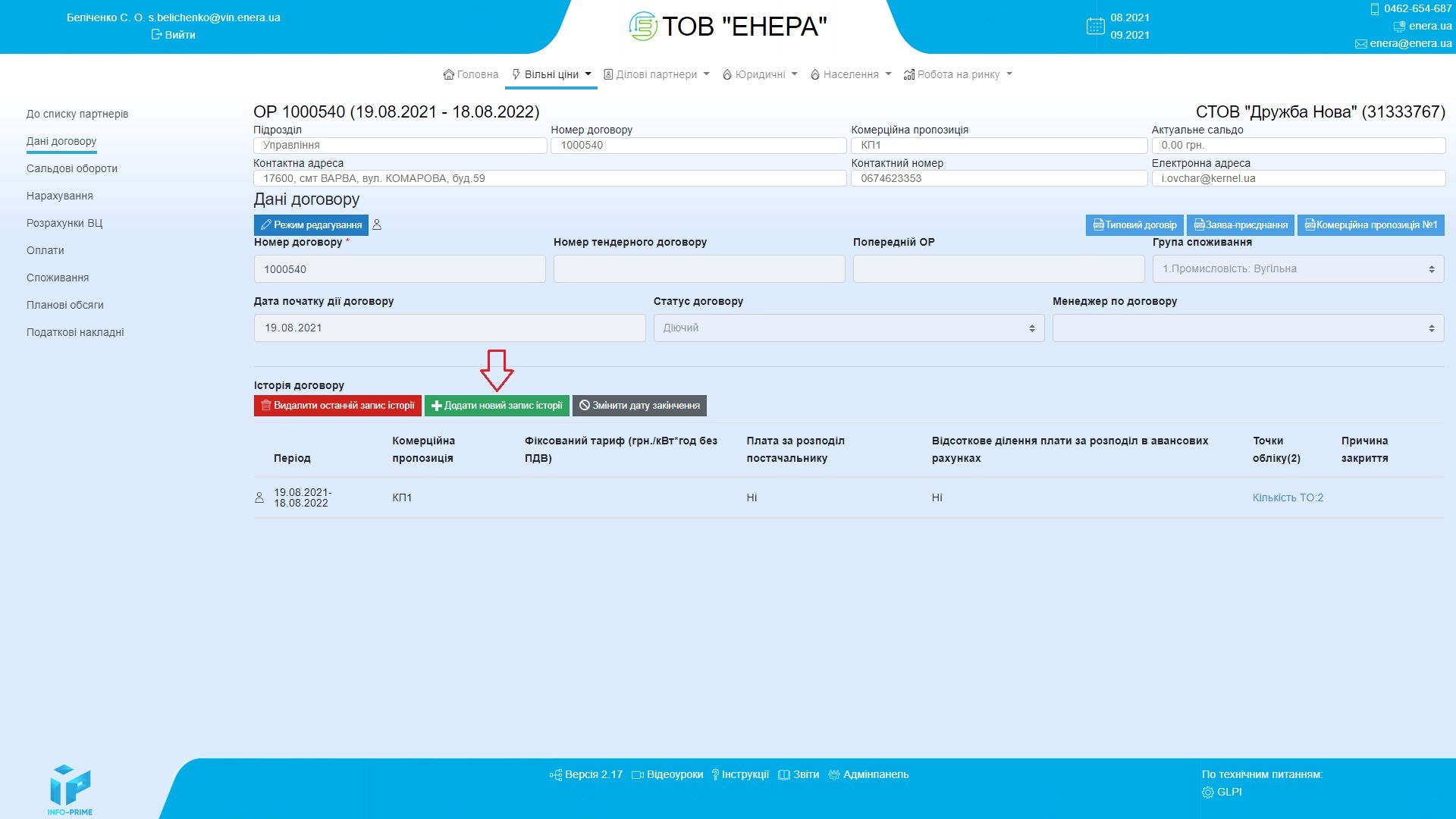
2) Відразу виставити дату зміни хоча б на наступний день після останнього запису, змінити необхідні параметри (показані стрілками на скріншоті), після чого пролистати вниз і натиснути кнопку "додати"
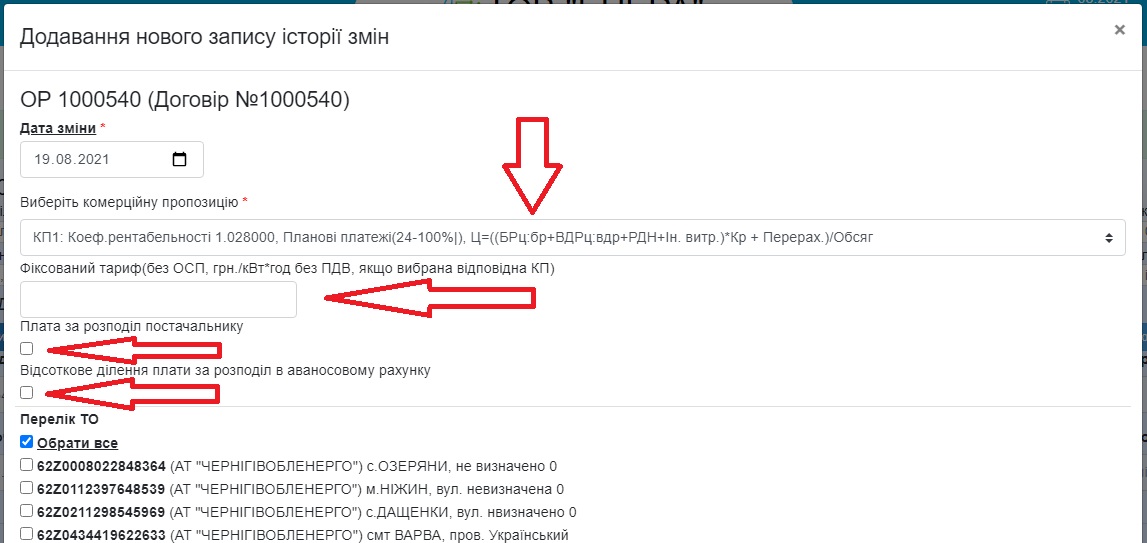
В списку записів буде доданий новий запис історії та сповіщення "Дані змінені успішно"
3. Створення фактичних рахунків
Всі фактичні рахунки створюються автоматично адміністраторами розрахунків
4. Створення авансових рахунків, їх типи
Для того, щоб створити авансовий рахунок, потрібно:
1) Зайти в картку договору
2) Перейти в розділ "нарахування", натиснути кнопку "Додати авансовий рахунок"
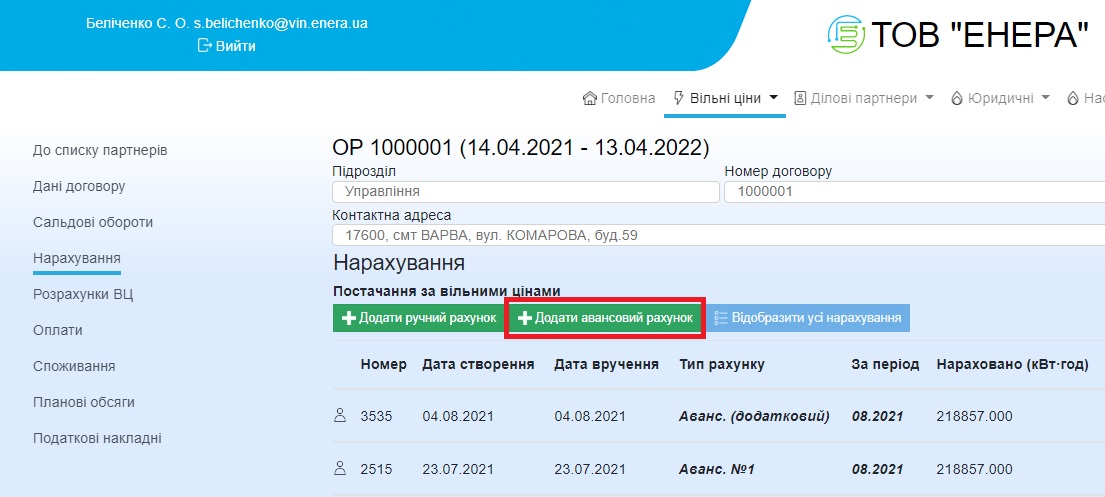
3) Обрати правильні параметри та натиснути "додати"
Всього є 4 типи авансових рахунків: основний, додатковий (різниця тарифів), додатковий (збільшення ліміту), переформування рахунку (зменшення ліміту). Зупинимось детальніше на кожному типі рахунків.
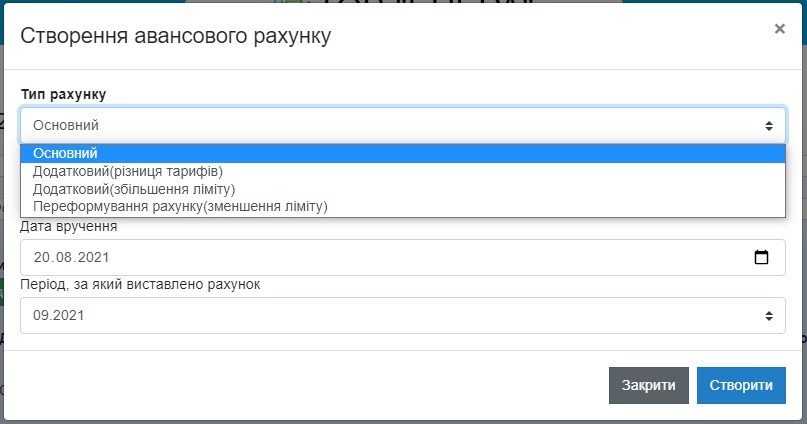
Основний авансовий рахунок – стандартний авансовий рахунок.
Додатковий (різниця тарифів) – додатковий рахунок, який формується при зростанні середньої закупівельної ціни.
Додатковий (збільшення ліміту) – Додатковий рахунок, який формується при збільшенні планових обсягів споживання на різницю між лімітними величинами.
Переформування рахунку (зменшення ліміту) – сторнування попередніх авансових рахунків на вказаний період та створення нового авансового рахунку з новими, зменшеними лімітними величинами.
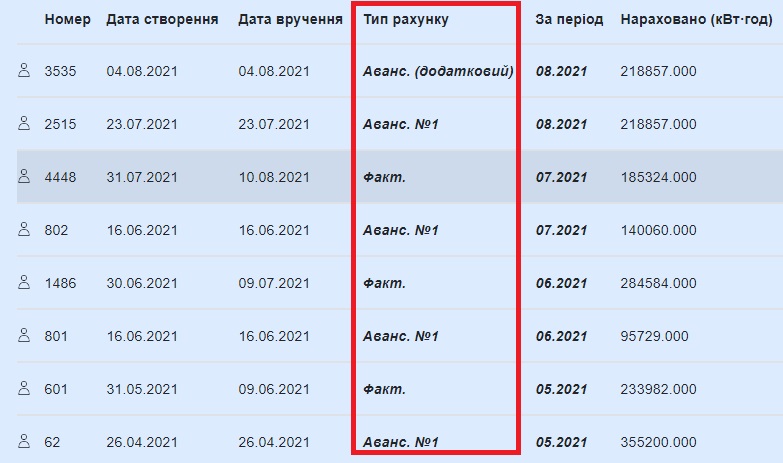
Тип рахунку додатково вказується на сторінці, в таблиці рахунків:
5. Перегляд рахунків
Для того, щоб переглянути рахунки на певний період потрібно:
1) Зайти в картку договору
2) Перейти в розділ "Нарахування"
Є декілька варіантів перегляду рахунку: перегляд всіх рахунків разом (фактичний і авансові) та окремий перегляд конкретного рахунку.
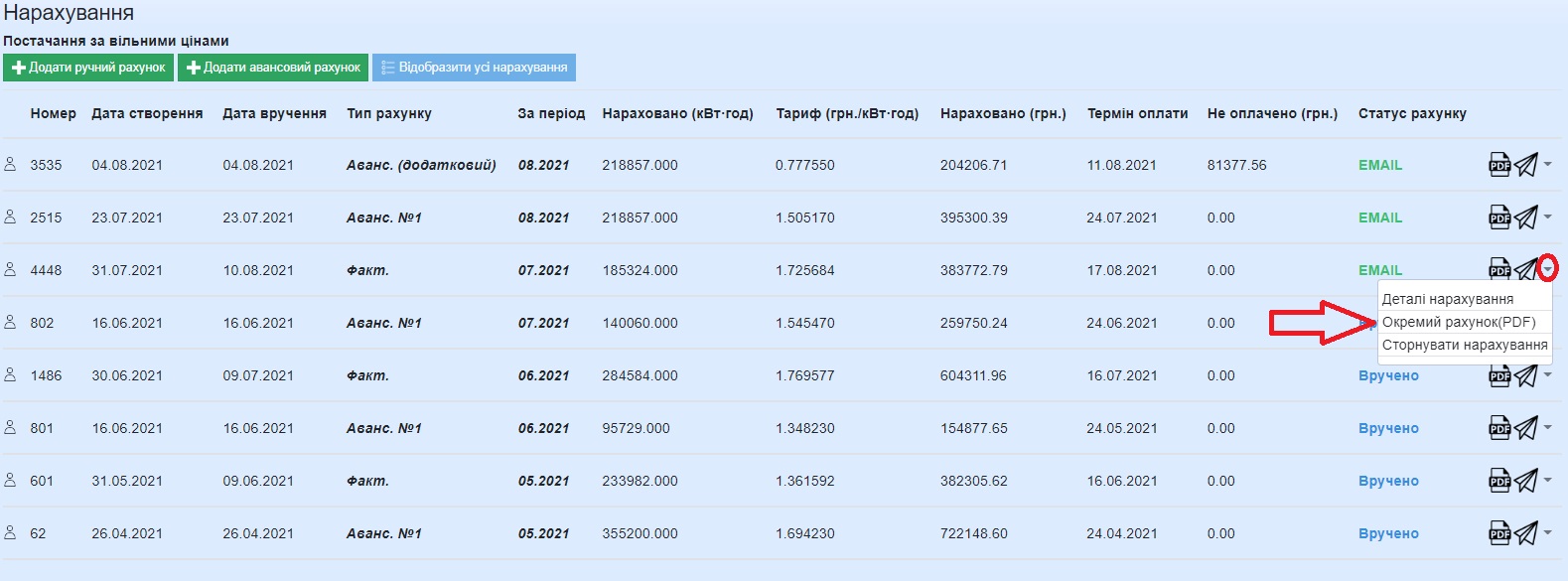
Розглянемо варіанти перегляду рахунку на прикладі, який має набір рахунків, представлений нижче на скріншоті:
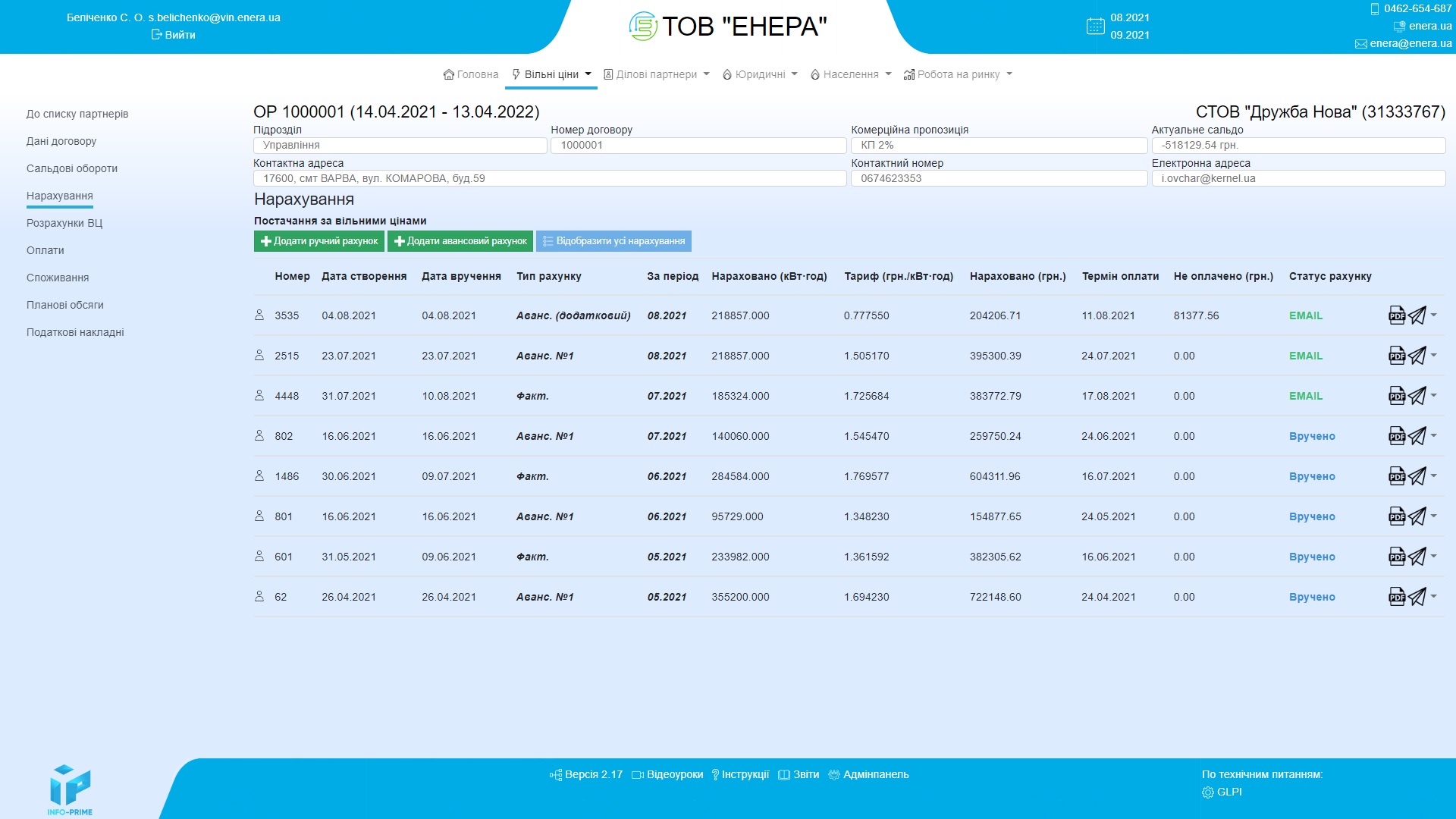
Щоб переглянути всі рахунки разом (фактичний і авансові), потрібно знайти фактичний рахунок за потрібний період (в даному випадку за 07.2021) та натиснути кнопку PDF:
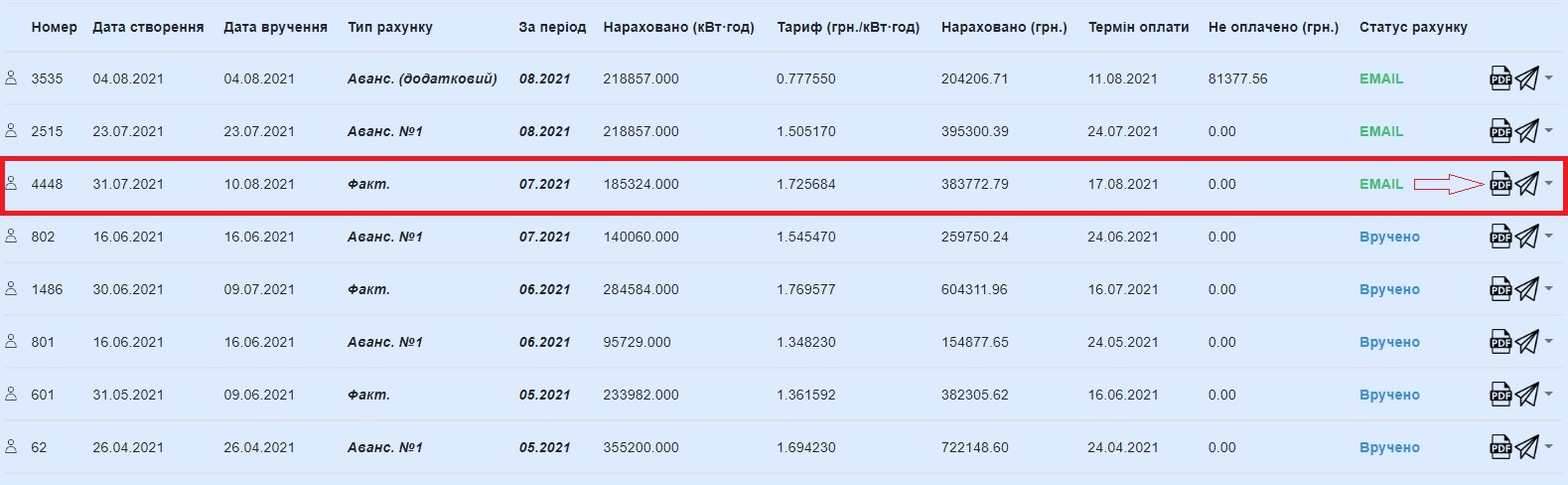
Таким чином буде сформований PDF документ, в якому буде фактичний рахунок та два авансових рахунки, які знаходяться в таблиці над фактичним.
Щоб переглянути конкретний рахунок, потрібно знайти потрібний рахунок (будь-який авансовий, фактичний або додатковий фактичний), натиснути на стрілку біля кнопки відправки (відмічено червоним кружечком) та натиснути на "окремий рахунок (PDF)":
6. Відправка рахунків на електронну пошту
Для того, щоб відправити рахунок на електронну пошту, потрібно:
1) Зайти в картку договору
2) Перейти в розділ "Нарахування"
2) Натиснути на кнопку "відправити на пошту":
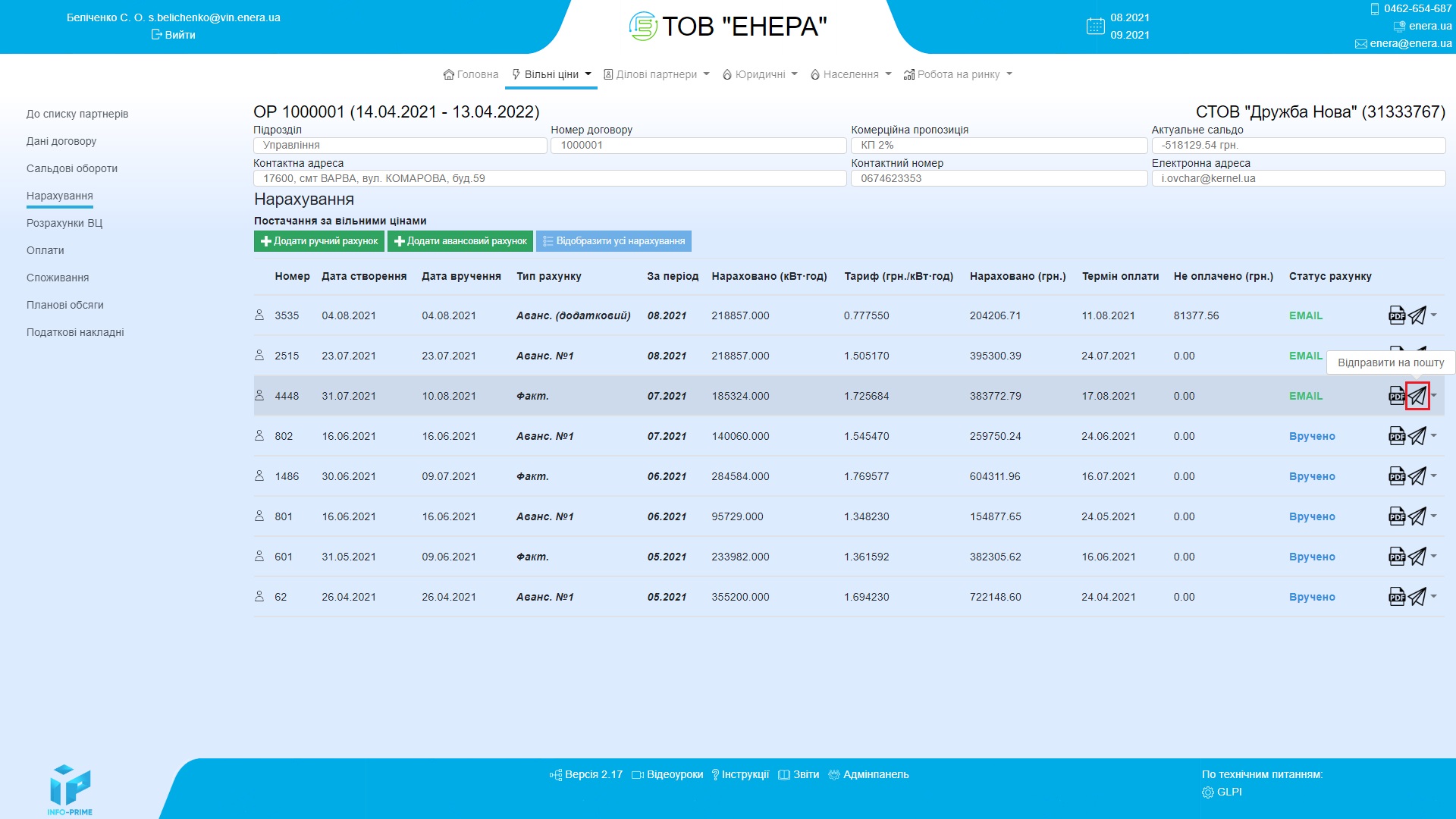
Після натискання відкриється вікно, де можна обрати, на які саме e-mail адреси ділового партнера відправити лист з рахунком, після вибору потрібно натиснути "підтвердити".
Важливо! Відправляється PDF-файл, який Ви можете побачити, натиснувши на кнопку PDF.
Якщо відправка не спрацювала, уважно перевірте e-mail адреси в діловому партнері на правильність введення і відсутність лишніх знаків, пробілів, символів.
Для того, щоб редагувати e-mail адресу отримувача, потрібно зайти в картку ділового партнера (або через меню, або через натискання на коротку назву споживача),

потім увімкнути режим редагування, змінити/додати необхідні e-mail адреси та натиснути "зберегти зміни". Після цього сторінка перезавантажиться вже з новими даними та сповіщенням про успішну зміну даних.
7. Статуси рахунків
Всього є декілька статусів рахунків: "Не вручено", "EMAIL" та "Вручено" (на прикладі можна побачити всі статуси)
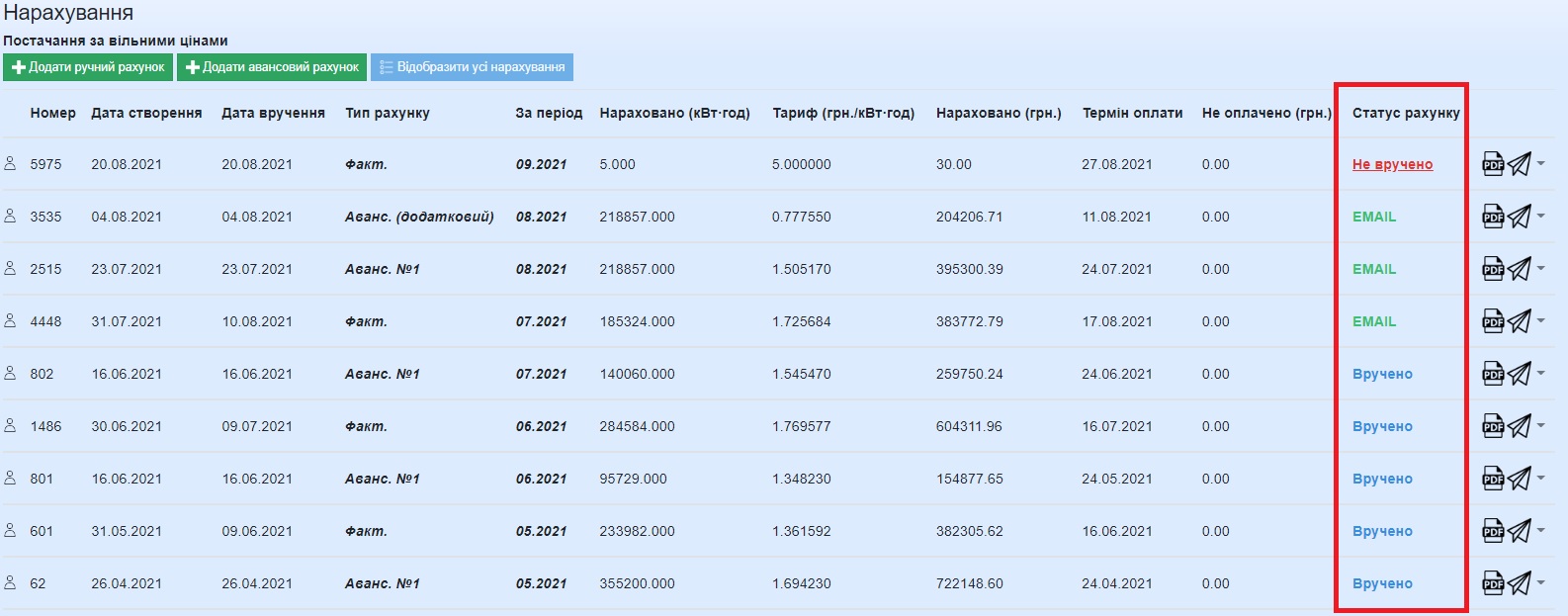
Як тільки рахунок створився, він отримує статус "Не вручено". Цей статус змінюється на "EMAIL", якщо була здійснена успішна відправка рахунку на e-mail адреси ділового партнера.
Також, цей статус можна змінити на "Вручено", якщо натиснути на назву статуса та підтвердити факт вручення рахунку споживачу.
8. Деталізація розрахунків (Вільні ціни)
Для того, щоб переглянути розрахунки, потрібно зайти в картку договору та перейти в розділ "розрахунки ВЦ":
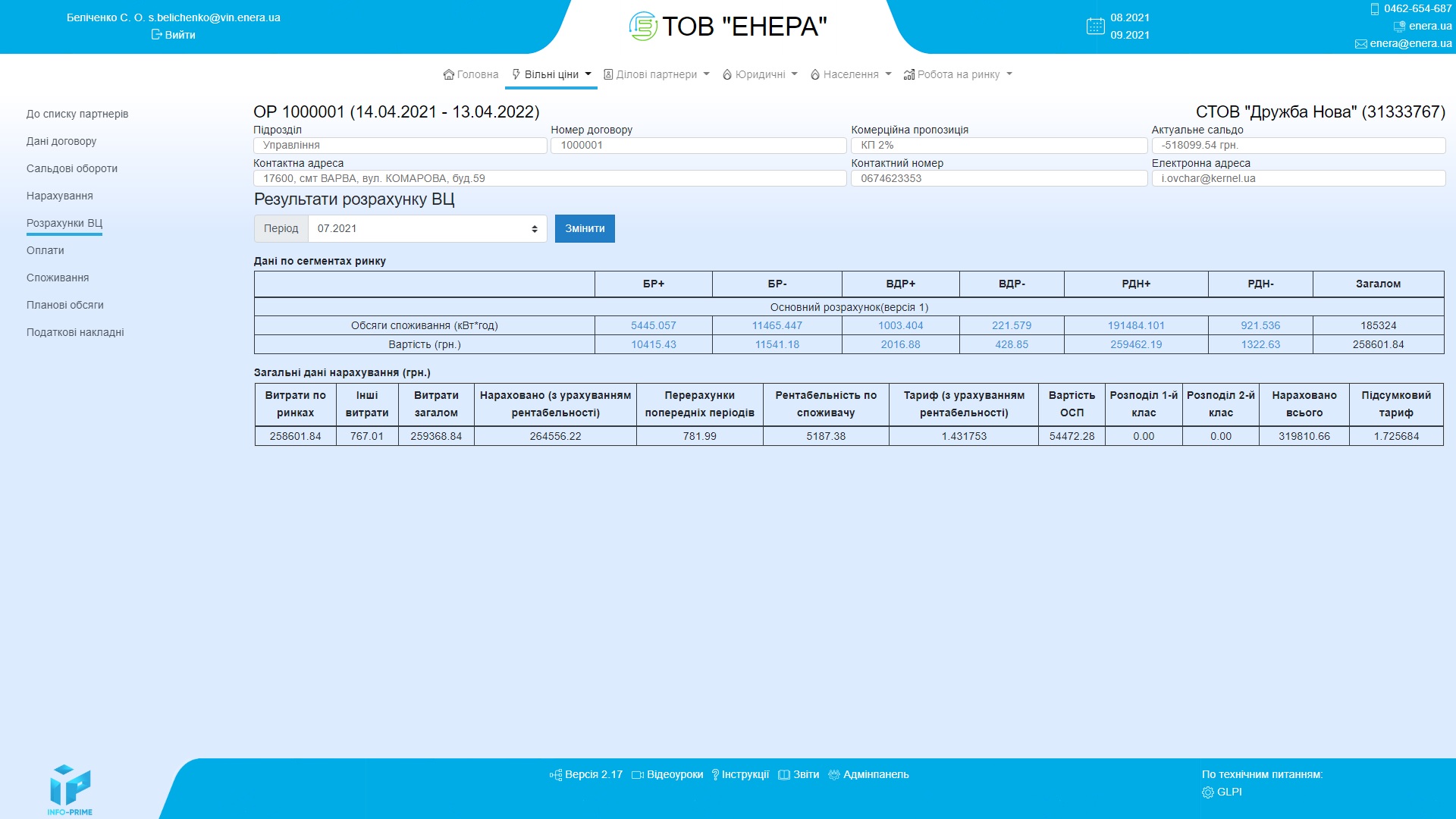
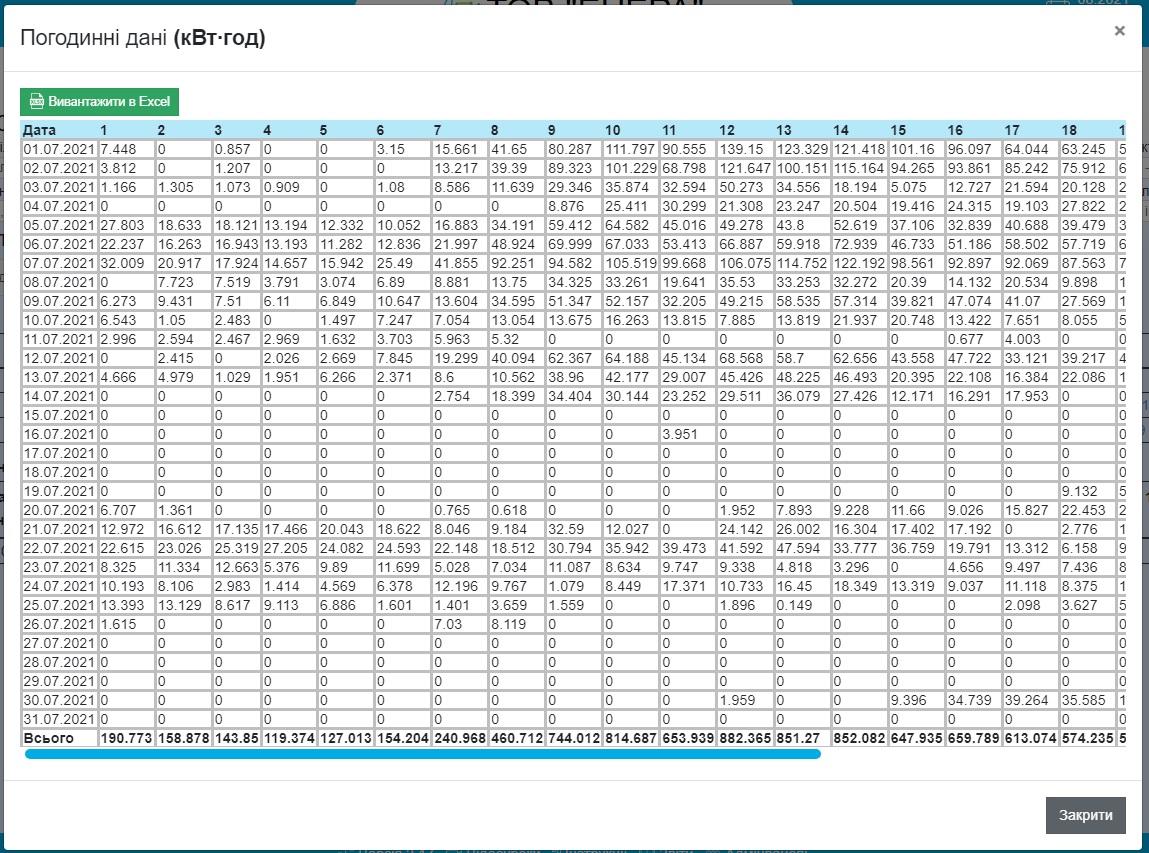
Більш детальну інформацію можна переглянути, натиснувши на число, після чого відкриється вікно з деталізованою таблицею розрахунків, яку можна вивантажити в Excel:
9. Рознесення оплат по рахунках
Cистема автоматично розносить оплати по рахунках
1. Створення попередження (картка договору)
Для того, щоб створити попередження для конкретного договора, потрібно:
1) Зайти в картку договору
2) Обрати будь-який з варіантів створення попередження.
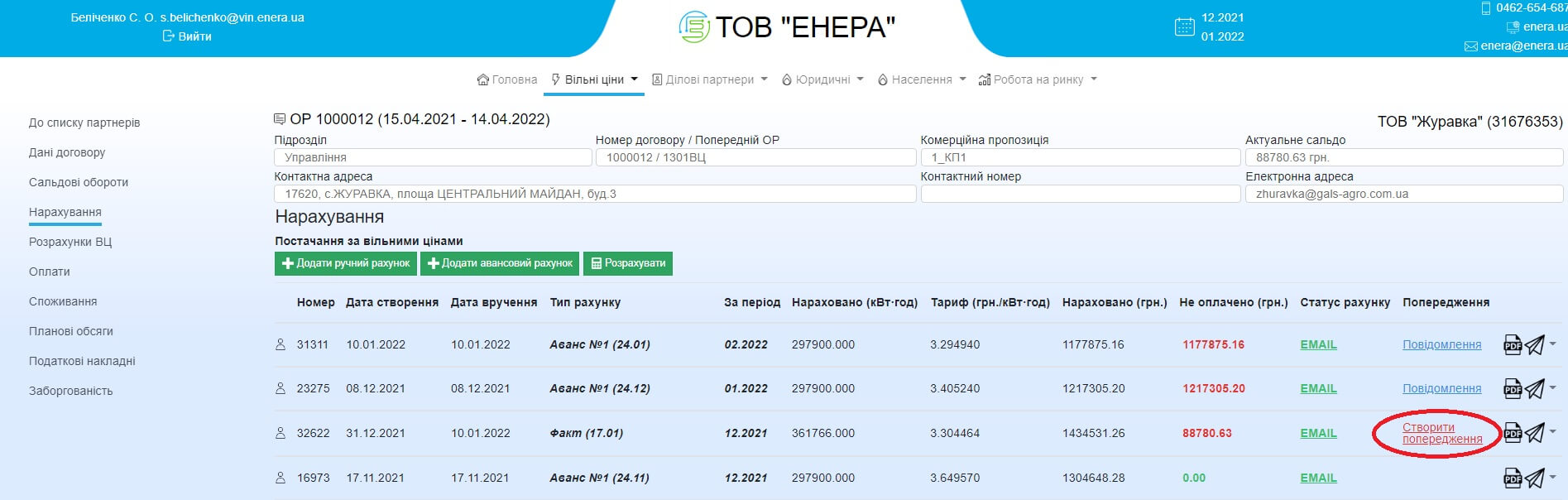
Варіант 1
Зайти в розділ "Нарахування" та натиснути на надпис "створити попередження" навпроти неоплаченого рахунку
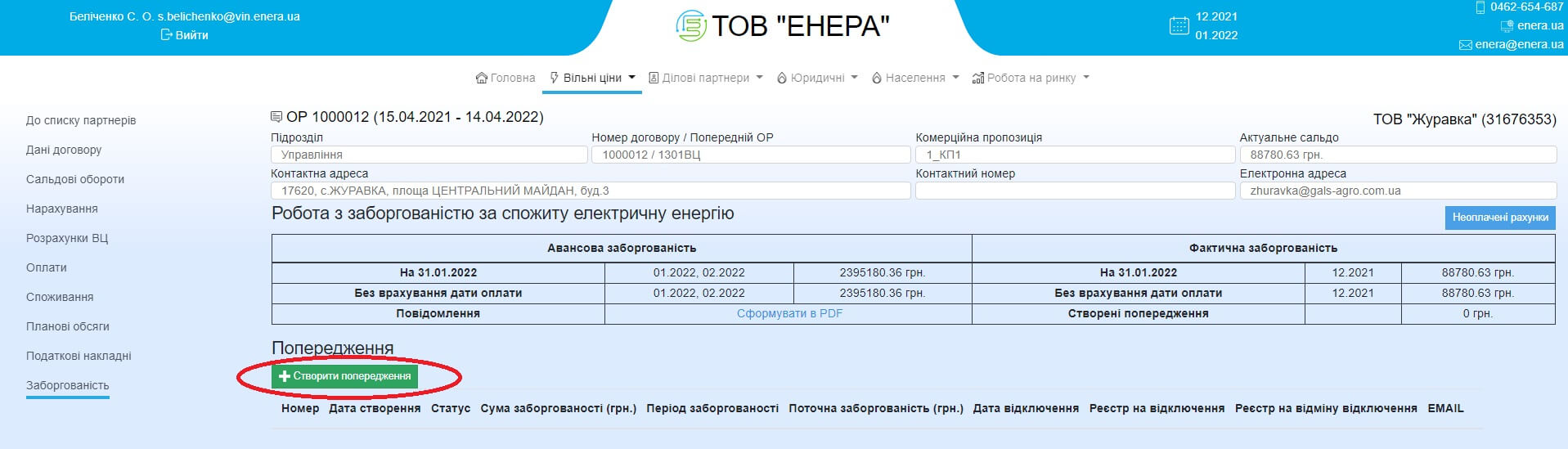
Варіант 2
Зайти в розділ "Заборгованість" та натиснути на кнопку "створити попередження"
2. Зміна статусу попереджень
Для того, щоб змінити статус попередження для конкретного договора, потрібно:
1) Зайти в картку договору
2) Перейти у розділ "заборгованість" та натиснути на кнопку "змінити статус попередження" у вигляді олівця:
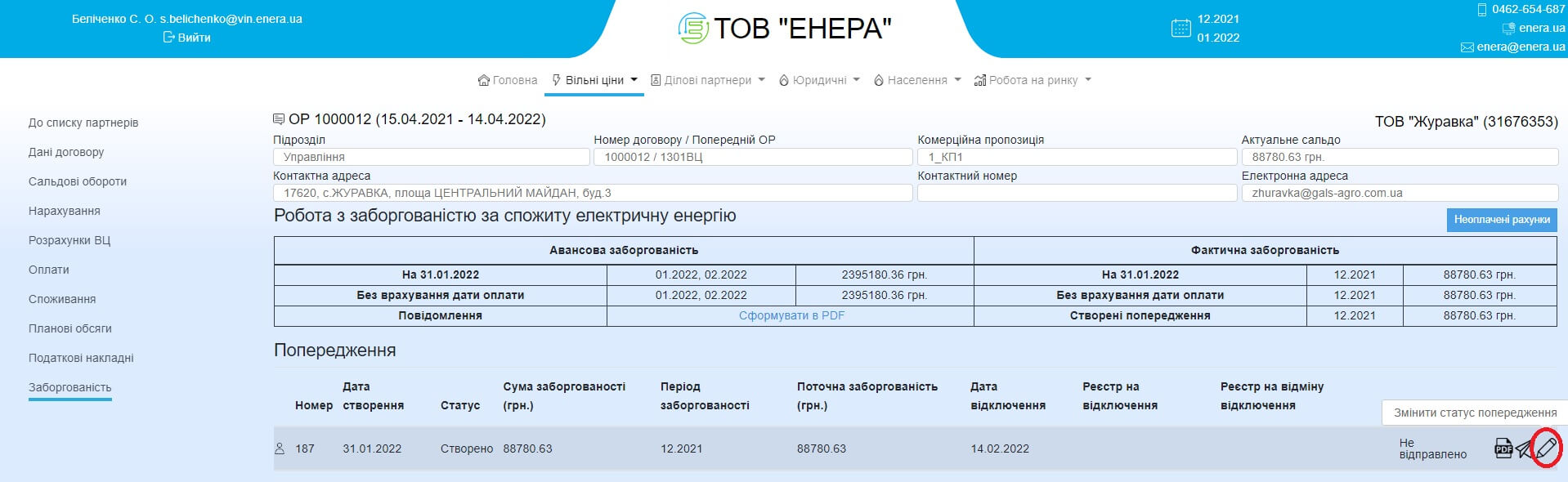
3) Обрати потрібний варіант, за наявності додаткових параметрів заповнити їх (наприклад, як у випадку з варіантом "гарантійний лист", показано на скріншоті) та натиснути "підтвердити":
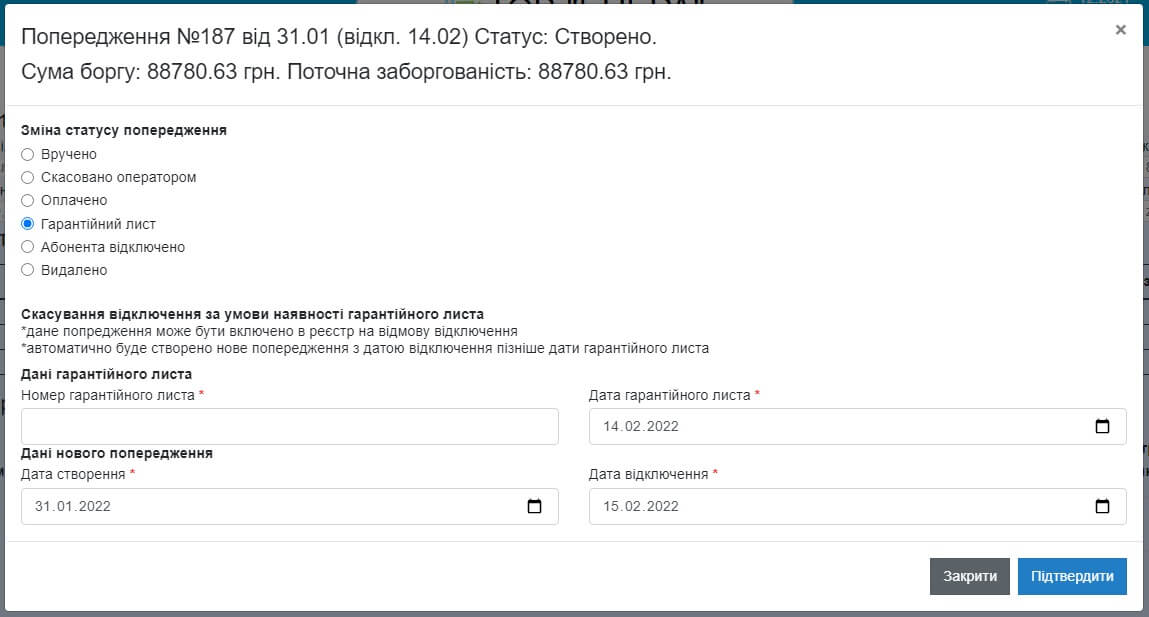
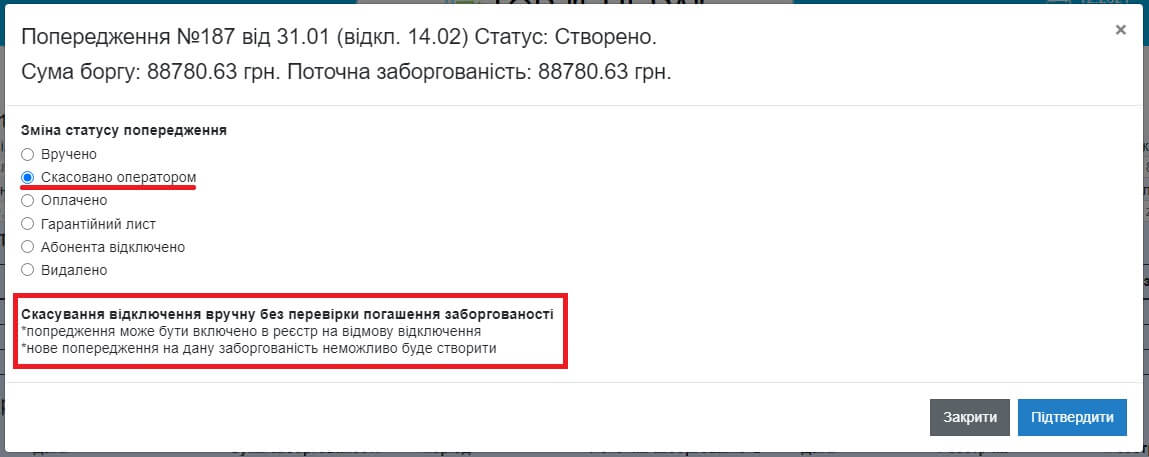
Всього доступно для вибору шість статусів: "Вручено", "Скасовано оператором", "Оплачено", "Гарантійний лист", "Абонента відключено" та "Видалено". Кожен статус містить додаткову інформацію (в деяких статусах також можуть бути додаткові параметри), яка знаходиться під вибором статусів. Якщо той чи інший статус не може бути встановлений на даний момент, ця інформація пишеться в полі додаткової інформації.
3. Масове створення попереджень
Для того, щоб масово створити попередження для договорів, потрібно:
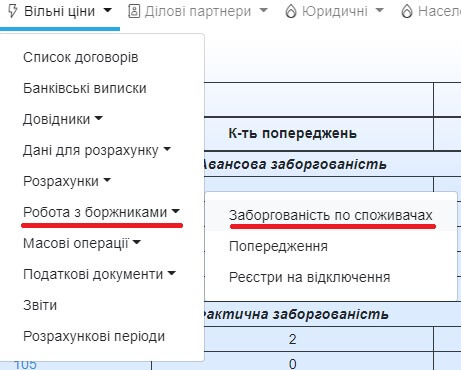
1) Через головне меню перейти в пункт "Заборгованість по споживачах" розділу "Робота з боржниками"
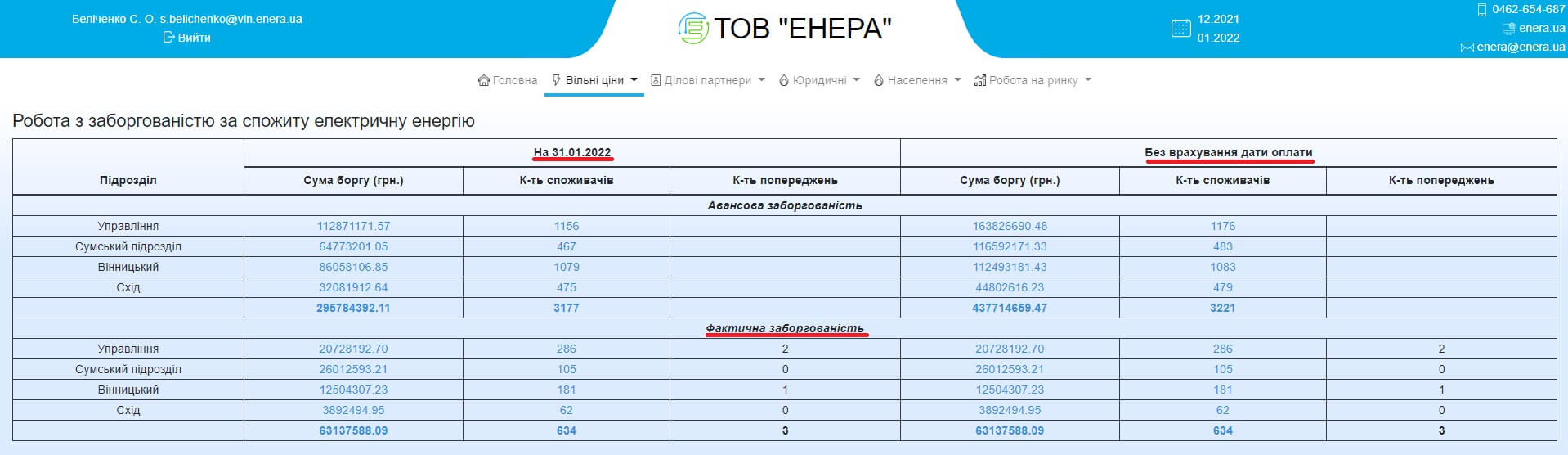
2) В таблиці обрати дату (або станом на сьогодні або без врахування дати оплати), знайти рядок "Фактична заборгованість" та обрати потрібний підрозділ, натиснувши на кількість споживачів або суму боргу.
3) У відкритій сторінці галочками обрати договори, яким потрібно створити попередження (є можливість обрати всі договори, відмінити вибір всіх договорів та частково обрати потрібні договори) та натиснути кнопку "створити попередження", де також обрати дату створення та дату відключення.
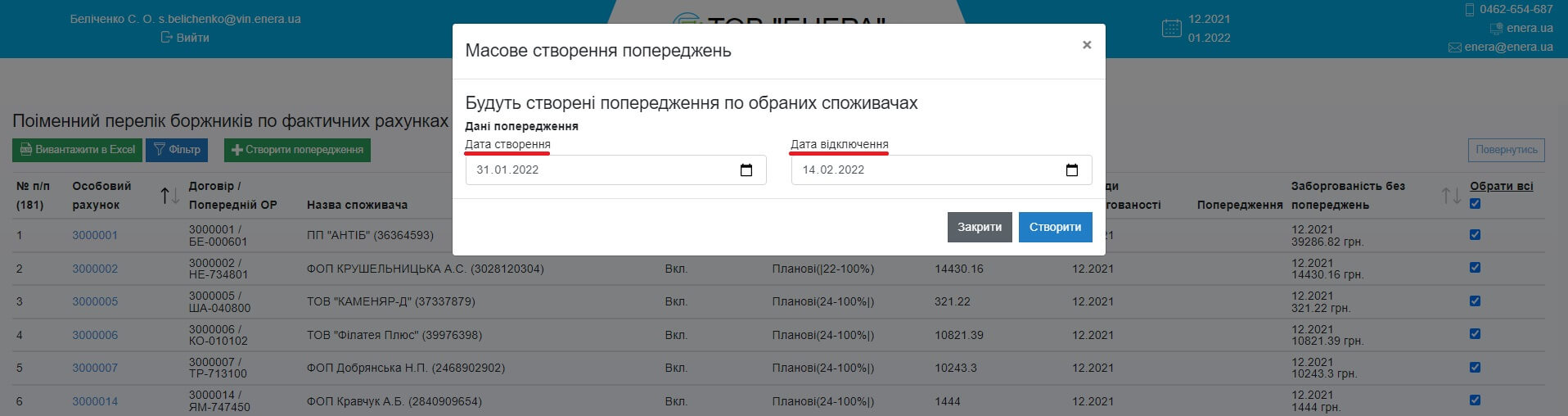
Якщо в списку обраних договорів будуть договори з вже створеними попередженнями, система їх автоматично пропустить.
4. Відображення створених попереджень
Для того, щоб переглянути списки створених попереджень, потрібно через головне меню перейти в пункт "Попередження" розділу "Робота з боржниками"
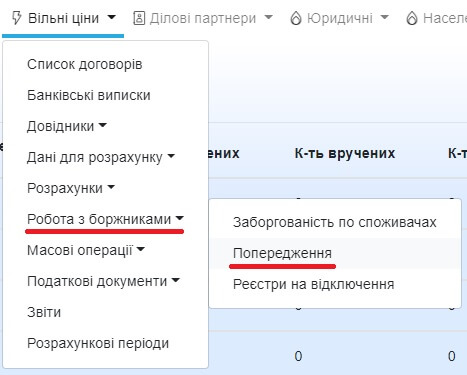
На цій сторінці Ви можете побачити загальну інформацію по попередженнях, поділених по ОСР.
Щоб побачити детальніше інформацію по конкретному ОСР, потрібно натиснути на кнопку "Перелік попереджень" у вигляді листка:

5. Відправлення попереджень на e-mail
Є два варіанти відправлення попереджень: масове відправлення по ОСР або відправлення для конкретного договору. Розглянемо кожен з варіантів детальніше.
Для того, щоб масово відправити попередження по ОСР, потрібно перейти на сторінку "Попередження" і потім перейти на сторінку "Перелік попереджень" (повний процес описаний в інструкції "Відображення створених попереджень").
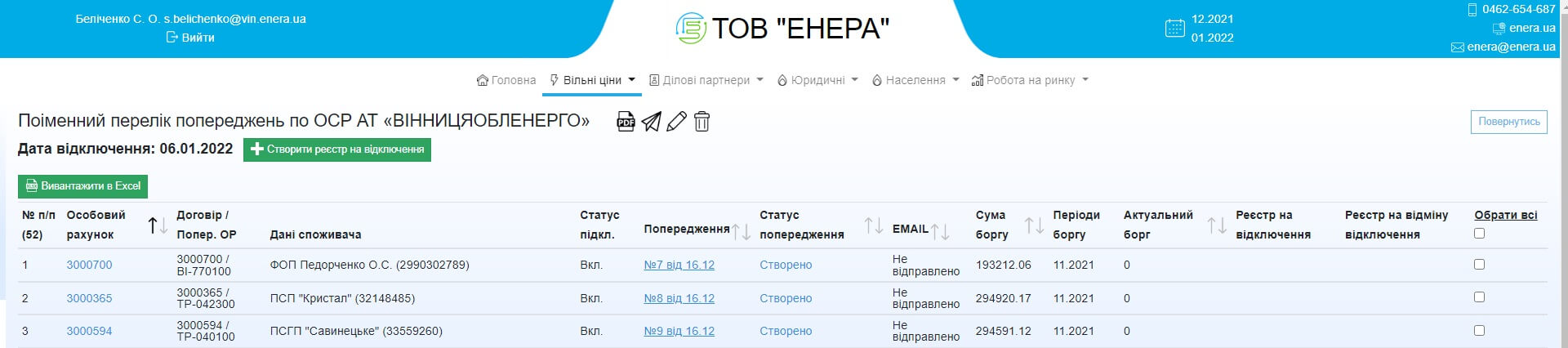
Після цього потрібно обрати договори, яким потрібно відправити попередження (відмітити галочками) та натиснути кнопку "Відправити попередження на email"
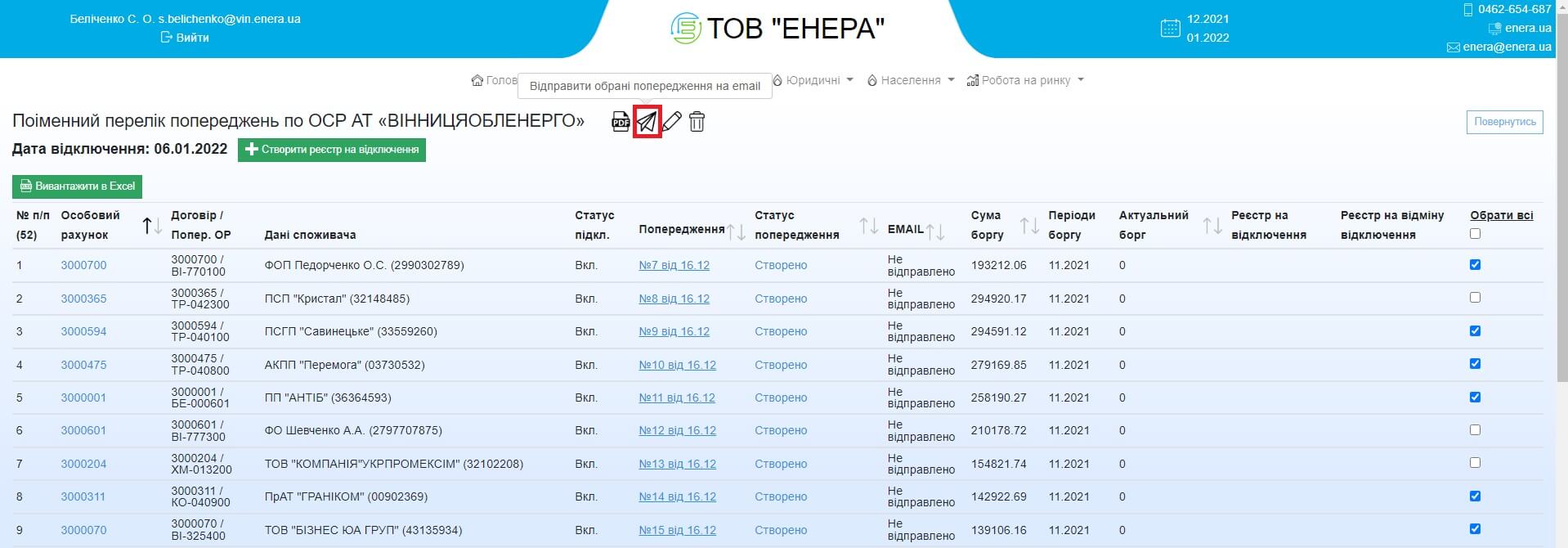
Увага!
Попередження будуть надіслані на email адресу кожного договору, яка вказана на сторінці договору:

Для того, щоб відправити попередження на email конкретному договору, потрібно перейти на сторінку договору у вкладку "заборгованість", натиснути на кнопку "відправити на пошту".
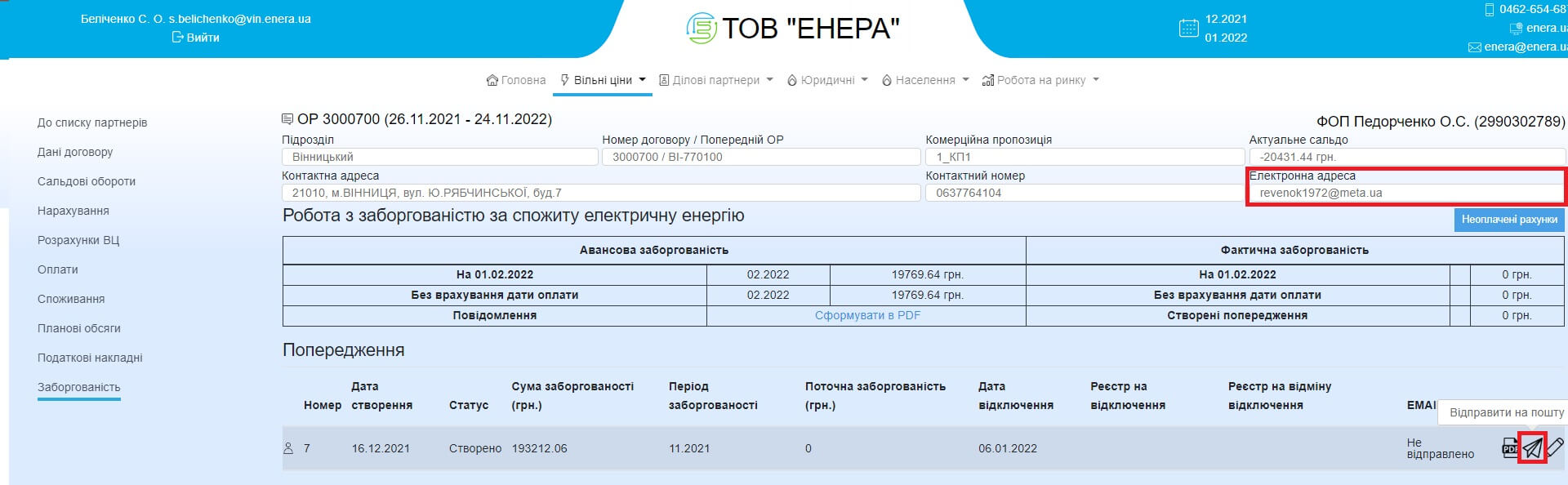
Та обрати email, на які потрібно відправити попередження
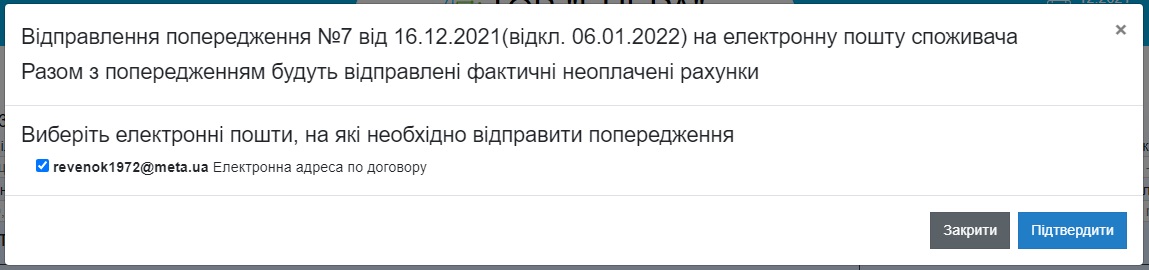
Разом з попередженням будуть відправлені фактичні неоплачені рахунки.
6. Створення реєстру на відключення
Для того, щоб створити реєстр на відключення, потрібно перейти на сторінку "Попередження", потім перейти на сторінку "Перелік попереджень" (повний процес описаний в інструкції "Відображення створених попереджень"), обрати договори, по яким потрібно створити реєстр (відмітити галочками) та натиснути кнопку "Створити реєстр на відключення"
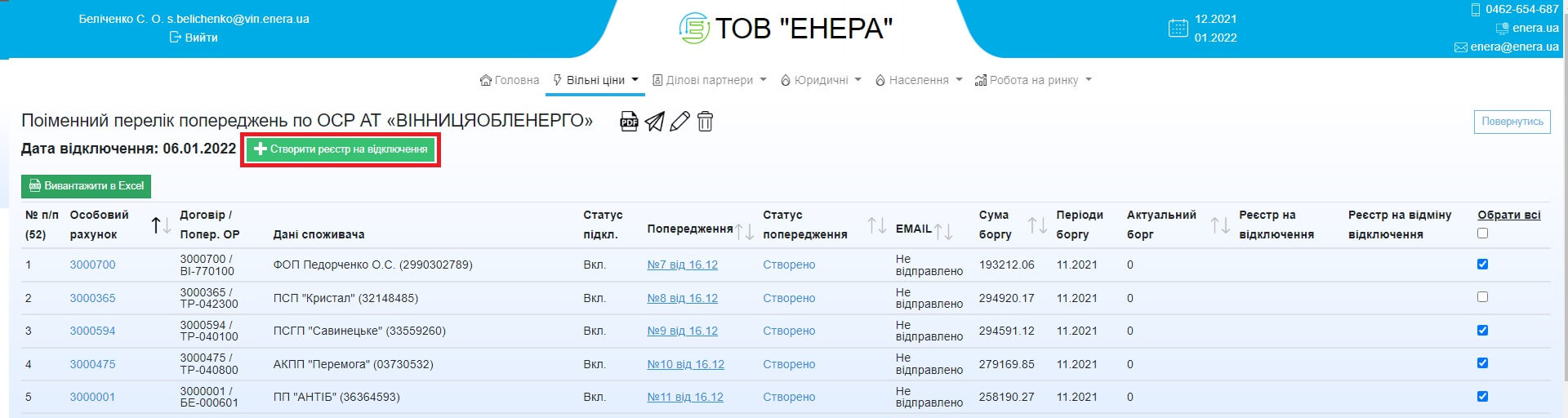
Важливо!
Попередження повинні мати статус "Вручено" та не мають відноситись до інших реєстрів відключень, інакше реєстр на відключення не буде створений.
7. Зміна статусу та видалення реєстру на відключення
Для того, щоб видалити реєстр, потрібно:
1) Через головне меню перейти в пункт "Реєстри на відключення" розділу "Робота з боржниками"
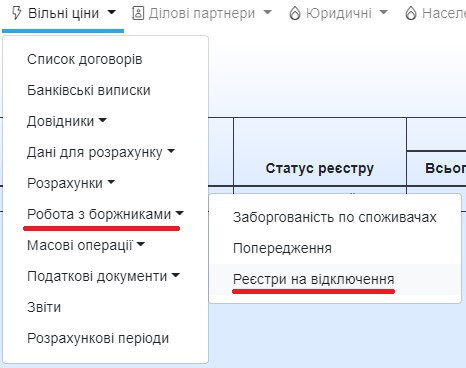
2) Знайти потрібний реєстр та перейти на сторінку реєстра, натиснувши на його номер

3) На сторінці реєстра натиснути на кнопку "Видалення реєстру".

Важливо!
Видалити можна тільки створені реєстри, які ще не були надіслані до ОСР.
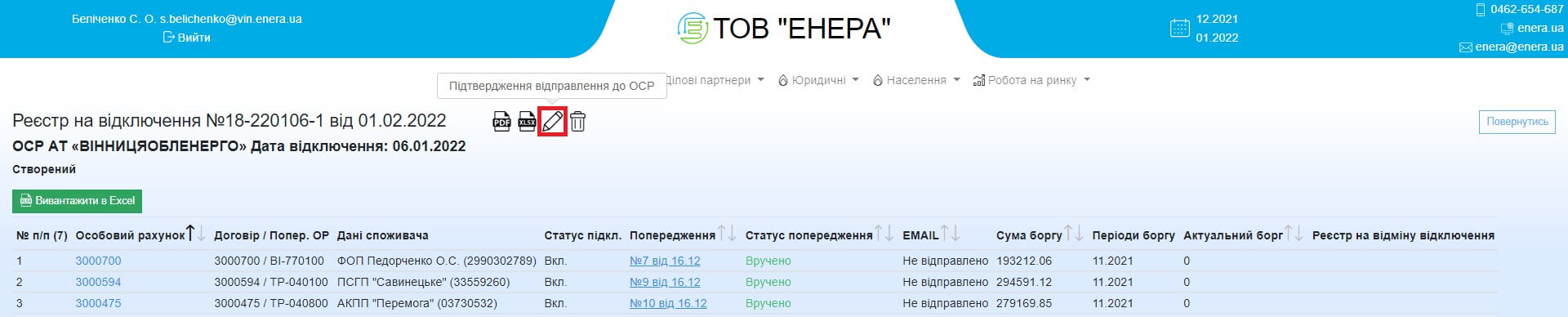
Для того, щоб змінити статус реєстру на підтверждений, потрібно зайти на сторінку реєстру та натиснути на кнопку "підтверждення відправлення до ОСР"
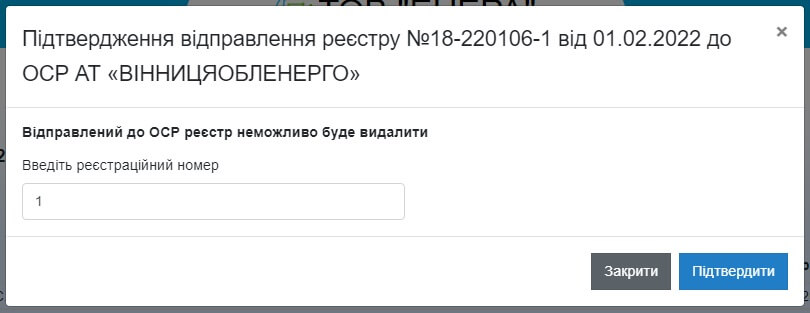
Після натискання кнопки вписати номер реєстру та натиснути "підтвердити"
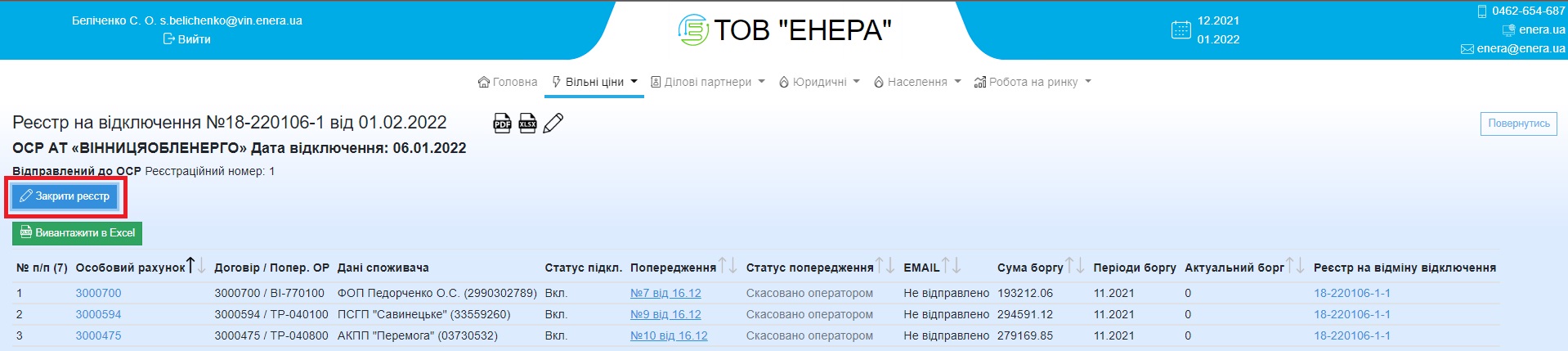
Для того, щоб змінити статус реєстру на закритий, потрібно зайти на сторінку реєстру та натиснути на кнопку "Закрити реєстр"
Важливо!
Кнопка "Закрити реєстр" з'явиться тільки у тому випадку, коли всі попередження в таблиці мають статус "Відключений" та/або включені в список реєстру на відміну відключення.
8. Створення реєстру на відміну відключення
Для того, щоб створити реєстр на відміну відключення, потрібно зайти в потрібний реєстр відключення (через головне меню перейти в пункт "Реєстри на відключення" розділу "Робота з боржниками", знайти потрібний реєстр та перейти на сторінку реєстра) та натиснути кнопку "Створити реєстр на відміну відключення"
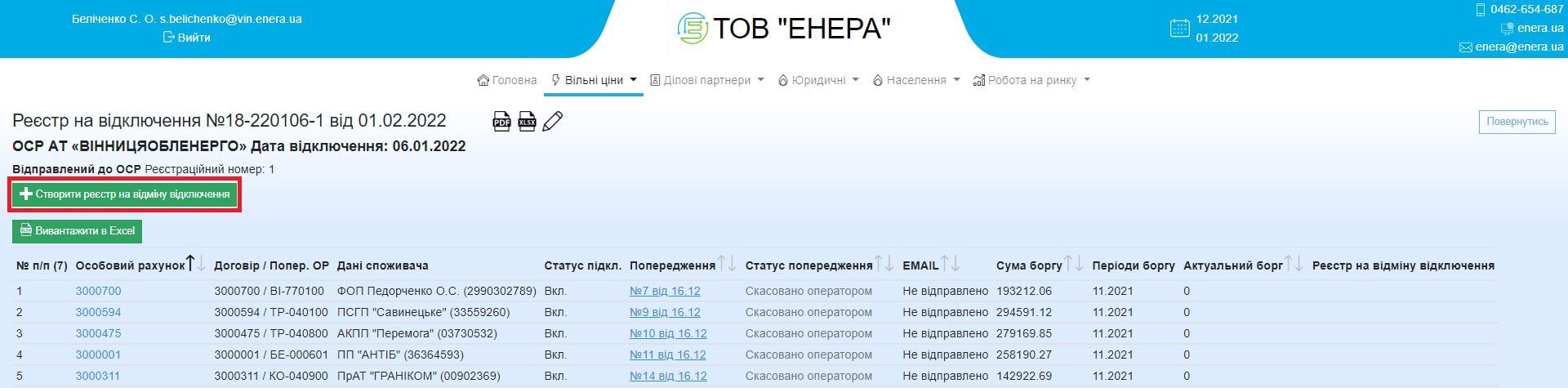
Ця кнопка з'явиться, якщо хоча б одне попередження з списку матиме статус "Оплачено", "Скасовано оператором" або "Гарантійний лист".
Після натискання кнопки буде виведено список попереджень, які будуть відмінені
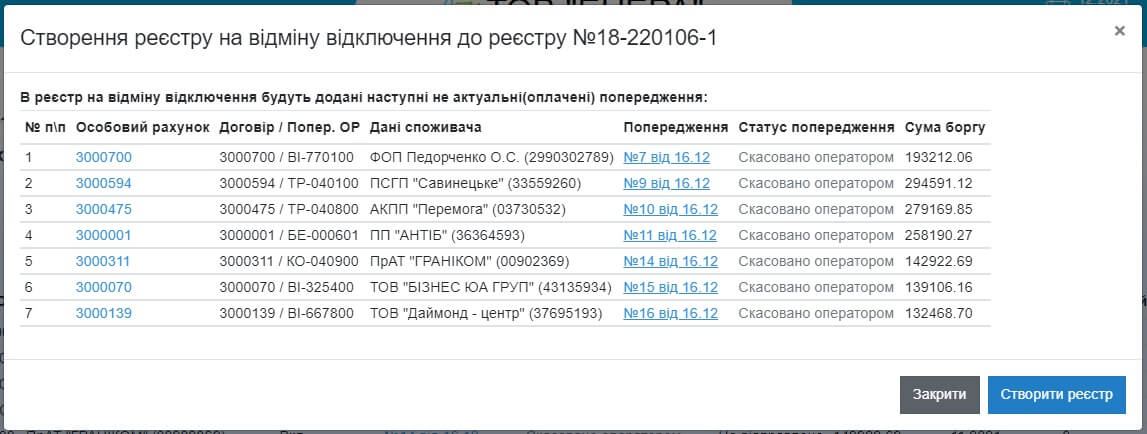
потім потрібно натиснути кнопку "підтвердити", після чого буде створено реєстр на відміну відключення.
В подальшому, реєстр на відміну відключення можна буде знайти на сторінці реєстрів на відключення:

9. Зміна статусу та видалення реєстру на відміну відключення
Для того, щоб видалити реєстр, потрібно:
1) Через головне меню перейти в пункт "Реєстри на відключення" розділу "Робота з боржниками"
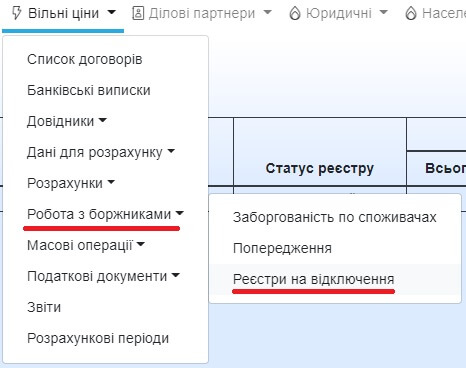
2) Знайти потрібний реєстр на відміну відключення та перейти на сторінку реєстра, натиснувши на його номер

3) На сторінці реєстра на відміну відключення натиснути на кнопку "Видалення реєстру".

Важливо!
Видалити можна тільки створені реєстри на відміну відключення, які ще не були надіслані до ОСР.
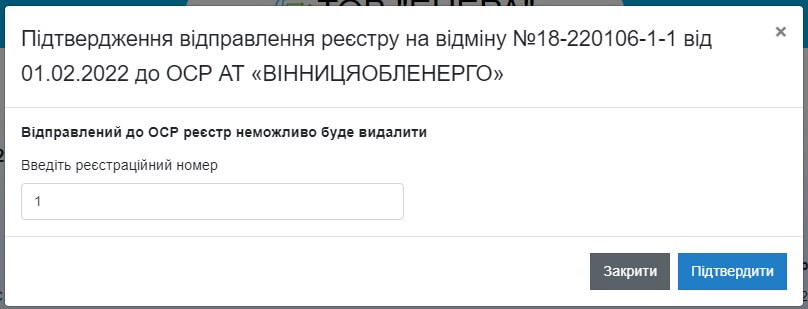
Для того, щоб змінити статус реєстру на підтверждений, потрібно зайти на сторінку реєстру та натиснути на кнопку "підтверждення відправлення до ОСР"

Після натискання кнопки вписати номер реєстру та натиснути "підтвердити"
10. Перевірка оплат по попередженнях
Є два способи перевірити оплати по попередженнях:
1) На сторінці загальної таблиці попереджень по ОСР

2) На сторінці загальної реєстрів на відключення

Система перевіряє повне погашення заборгованості рахунків, по яких створено попередження та автоматично зміненює статус попереджень на "Оплачено".
1. Завантаження виписки з файлу, створення ручної виписки
Для того, щоб завантажити виписку з файлу, потрібно:
1) Зайти у підрозділ "Банківські виписки -> Основна", розділу "Вільні ціни" або "ПУП (юридичні)"
2) Натиснути на кнопку "Завантажити виписку з файлу"
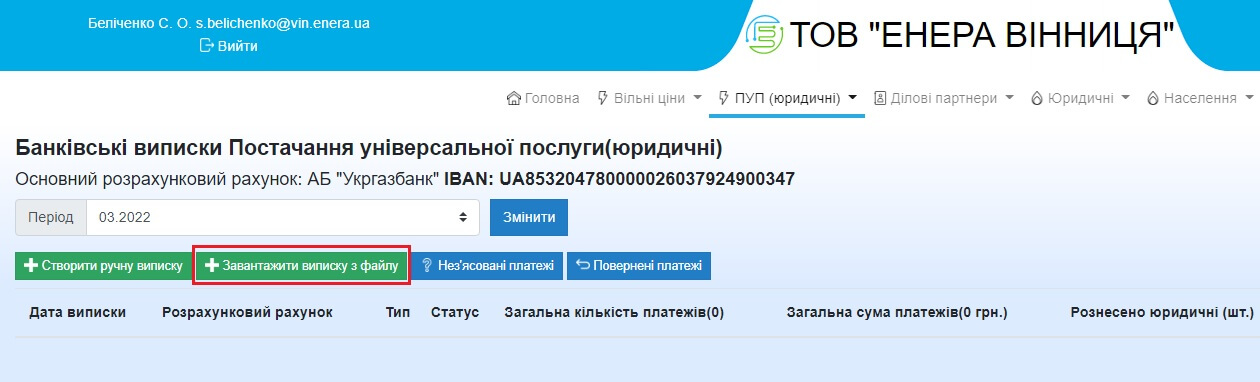
3) У вікні, що відкрилось, натиснути на кнопку "Вибрати файл", обрати необхідний файл для завантаження, потім обрати необхідну дату виписки та банківський рахунок, після чого натиснути "Завантажити"
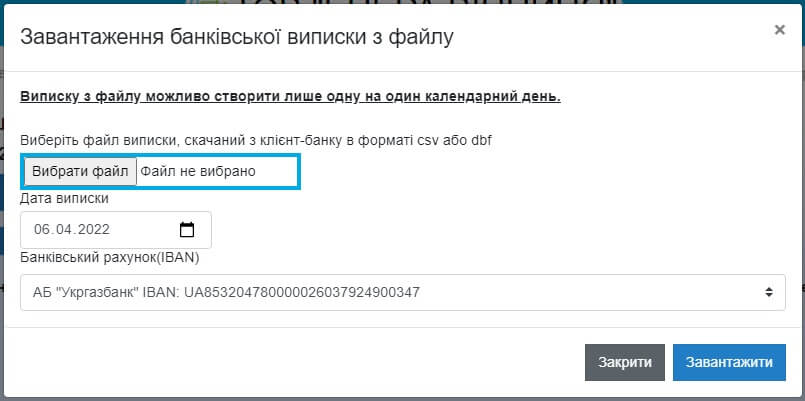
Виписку з файлу можливо створити лише одну на один календарний день. Також дата створення виписки повинна співпадати з датами платежів в файлі виписки, файл повинен бути у форматі .csv
Після успішного завантаження файлу Ви будете переміщені на сторінку з завантаженою випискою.
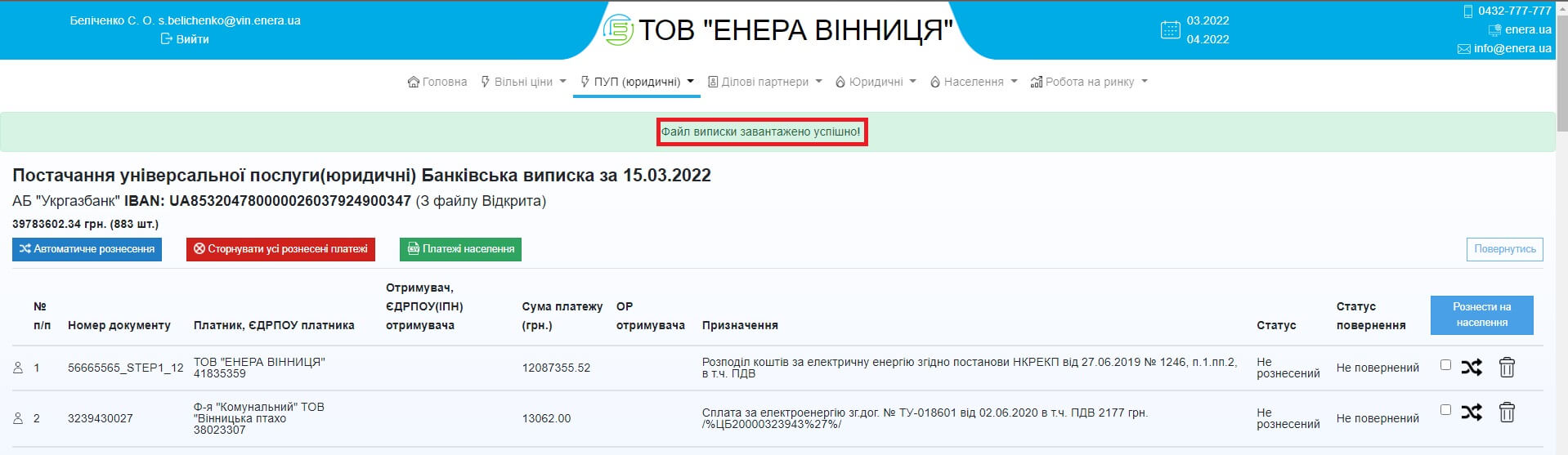
Для того, щоб створити ручну виписку, потрібно:
1) Зайти у підрозділ "Банківські виписки -> Основна", розділу "Вільні ціни" або "ПУП (юридичні)"
2) Натиснути на кнопку "Створити ручну виписку"
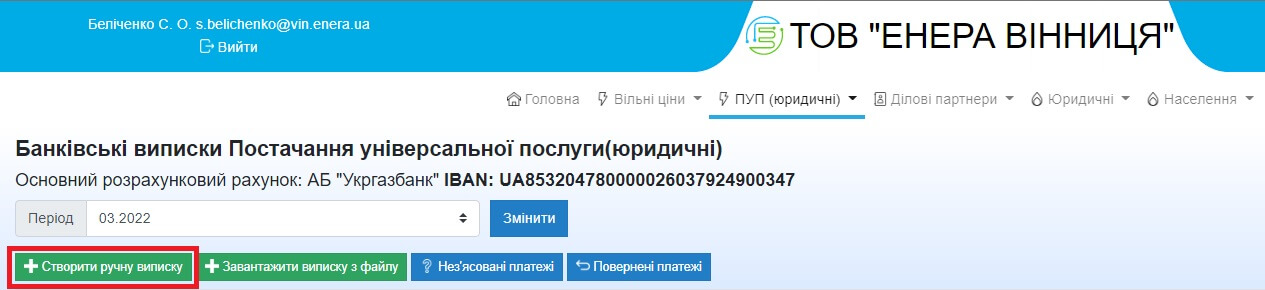
3) У відкритому вікні вписати правильну дату, обрати потрібний розрахунковий рахунок та натиснути "Зберегти"
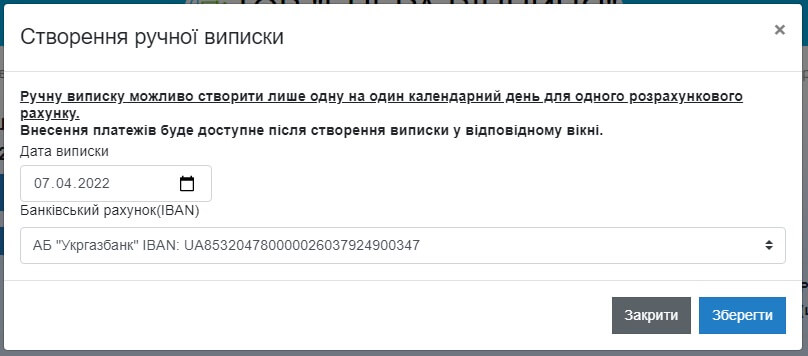
Після створення ручної виписки Ви будете перенаправлені на сторінку новоствореної ручної виписки, де Ви маєте можливість створити платежі та виконати інші дії, які детальніше будуть описані в наступних пунктах інструкцій.

Для того, щоб створити ручний платіж, потрібно натиснути на кнопку "Додати платіж", у відкритому вікні заповнити всі поля необхідними даними та натиснути "Зберегти".
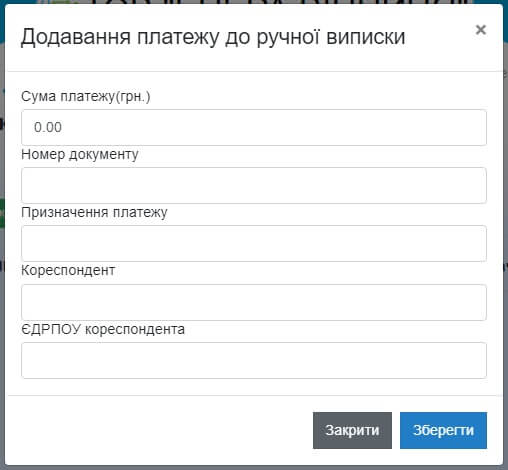
УВАГА!
На одну дату та на один розрахунковий рахунок може бути створена тільки одна ручна виписка та тільки одна виписка з файлу. Наприклад: на дату 15.03.2022 на один умовний IBAN може бути створена одна ручна виписка та завантажена одна виписка з файлу.
2. Автоматичне та ручне рознесення платежу
В системі передбачено два варіанти рознесення платежу: автоматичний та ручний. Автоматичне рознесення використовується для масового розпізнавання платежів, ручне рознесення потрібне для обробки платежів, які не розпізнались автоматичним рознесенням або для рознесення певного платежу на певного споживача. Розглянемо кожен варіант окремо.
Для того, щоб виконати автоматичне рознесення, потрібно:
1) Зайти у підрозділ "Банківські виписки -> Основна", розділу "Вільні ціни" або "ПУП (юридичні)"
2) Знайти потрібну виписку та натиснути на кнопку "список платежів"
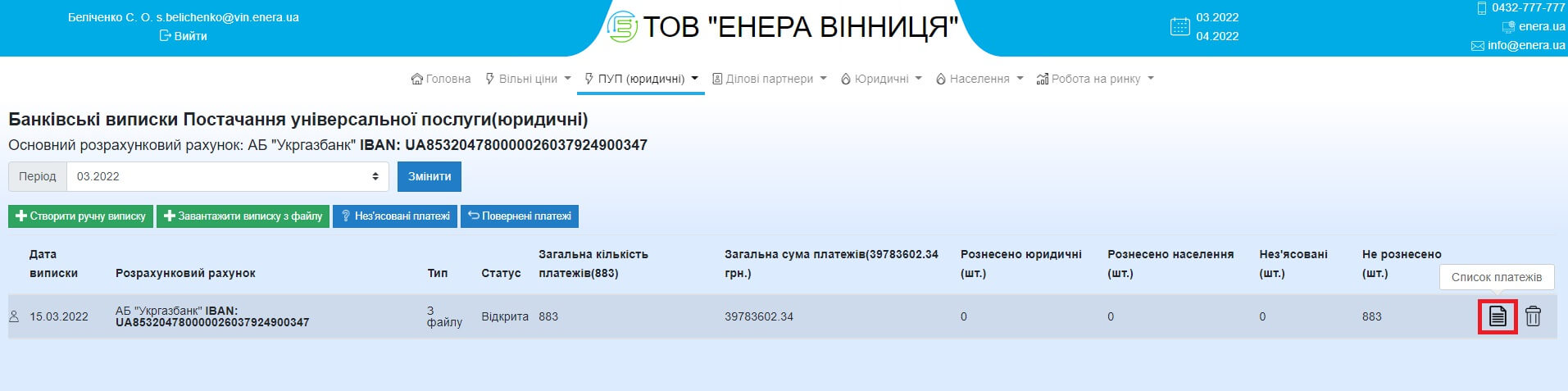
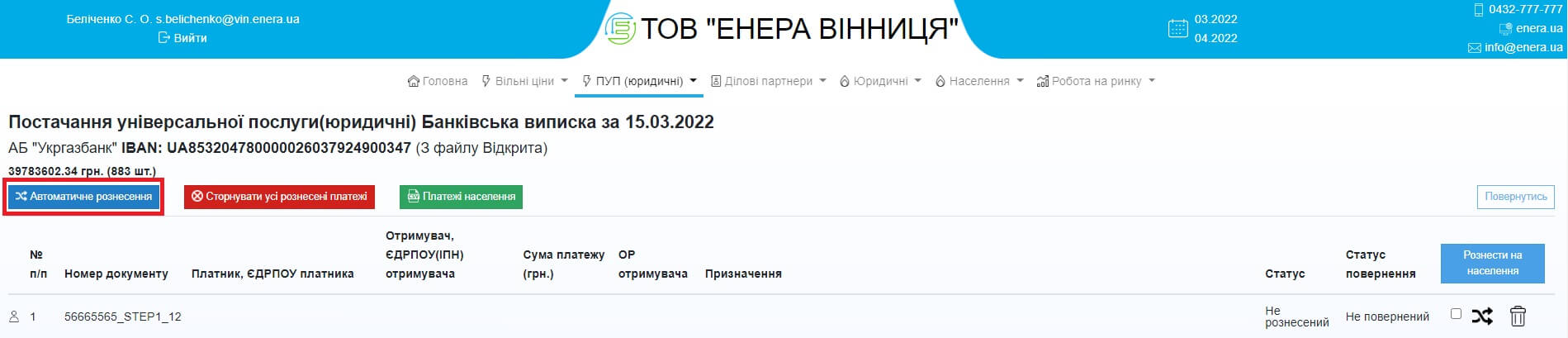
3) Натиснути кнопку "Автоматичне рознесення". Натискання кнопки не потребує додаткових підтверджень, рознесення починається відразу після натискання кнопки.
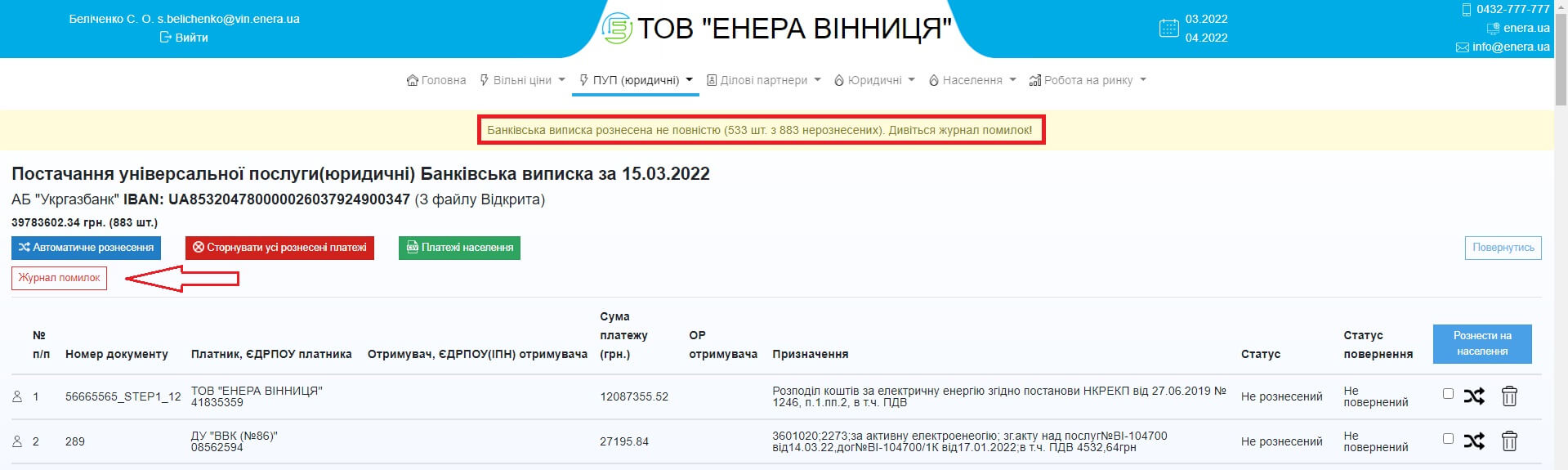
Після завершення сторінка перезавантажиться з результатами рознесення та з'явиться кнопка "журнал помилок", де можна детальніше подивитись, які саме оплати не рознеслись і по якій причині не вдалось їх розпізнати і при бажанні зберегти журнал помилок в форматі Excel. Приклад результатів автоматичного рознесення та скріншот журнала помилок Ви можете побачити на скріншоті нижче:
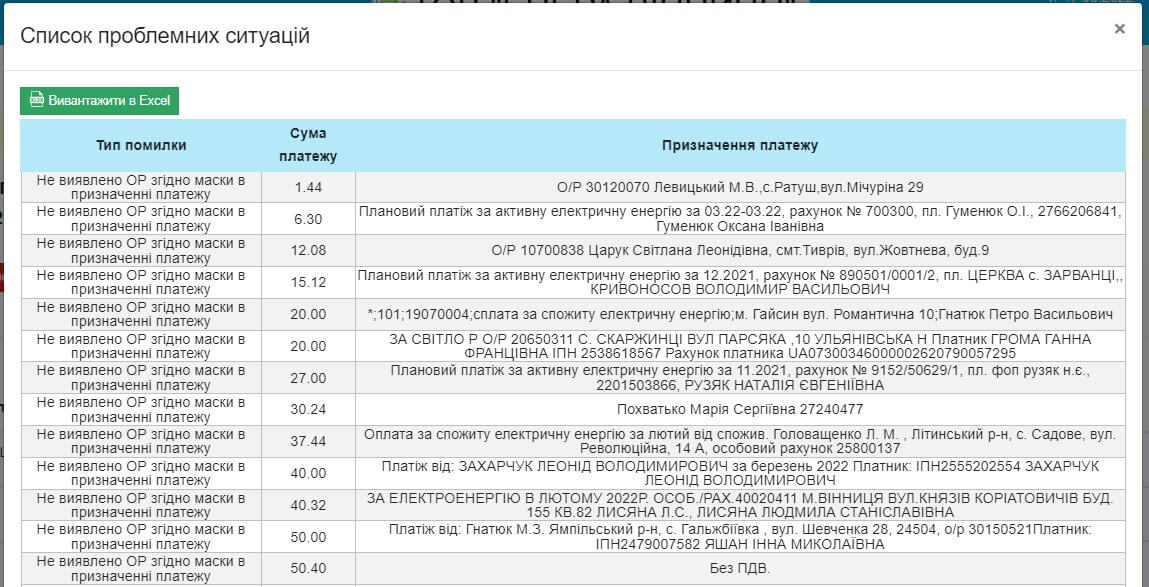
Для того, щоб виконати ручне рознесення, потрібно:
1) Зайти у підрозділ "Банківські виписки -> Основна", розділу "Вільні ціни" або "ПУП (юридичні)"
2) Знайти потрібну виписку та натиснути на кнопку "список платежів"
3) Знайти потрібний платіж та натиснути на кнопку "рознести платіж"
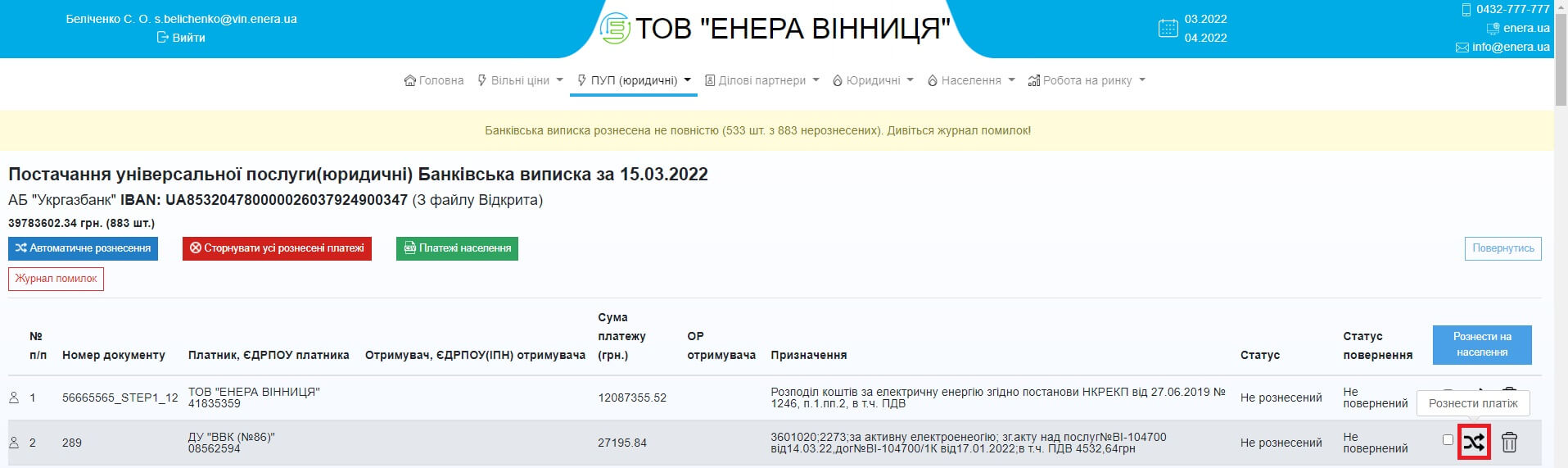
4) У вікні, яке відкриється після натискання кнопки, обрати один з потрібних варіантів.
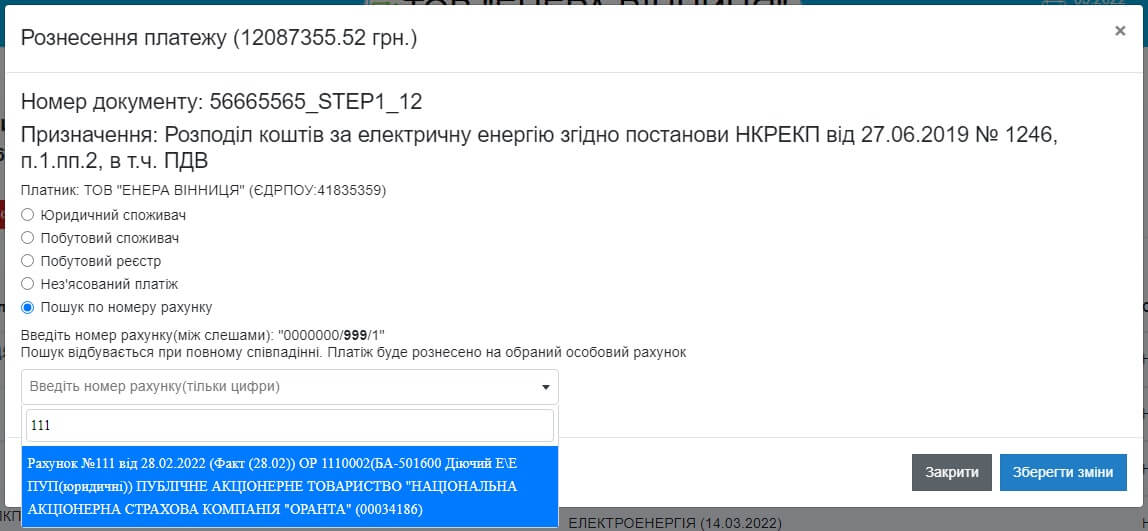
Всього є п'ять варіантів рознесення рахунку: "Юридичний споживач", "Побутовий споживач", "Побутовий реєстр", "Нез'ясований платіж" та "Пошук по номеру рахунку". Зупинимось на кожному варіанті детальніше.
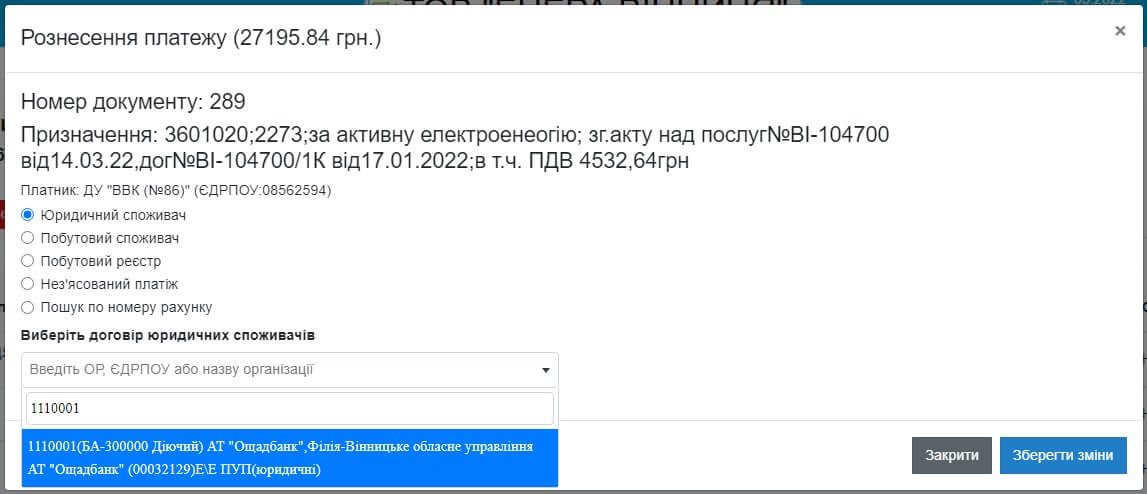
1) Варіант "Юридичний споживач" дозволяє знайти через пошук потрібного юридичного споживача та рознести платіж на цього споживача. В рядку пошуку потрібно надрукувати мінімум 3 букви або цифри, пошук працює по наступним критеріям: особовий рахунок (ОР), ЄДРПОУ або назва організації.На скріншоті можна побачити успішний пошук по ОР 1110001.
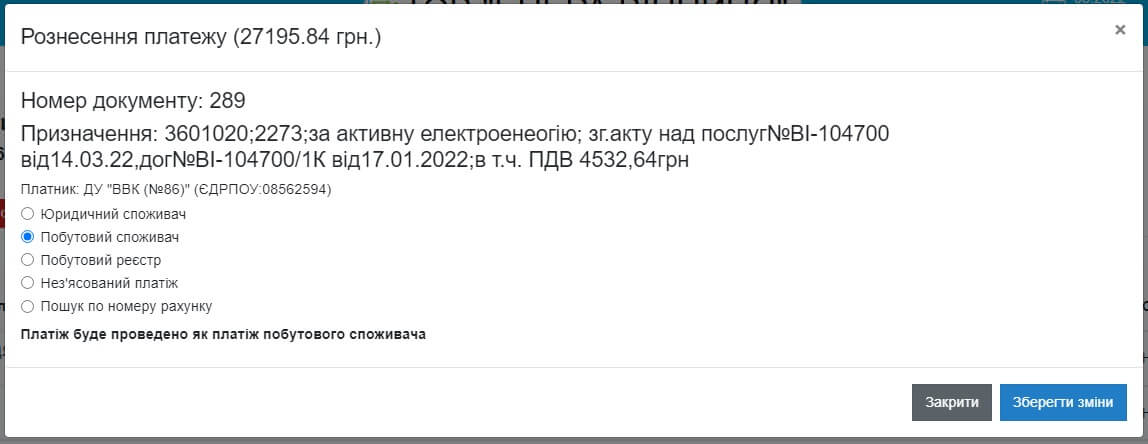
2) Варіант "Побутовий споживач" дозволяє рознести оплату в розділ "платежі населення".
Також є можливість обрати декілька платежів за допомогою галочок та рознести ці платежі як одиничні оплати населення.
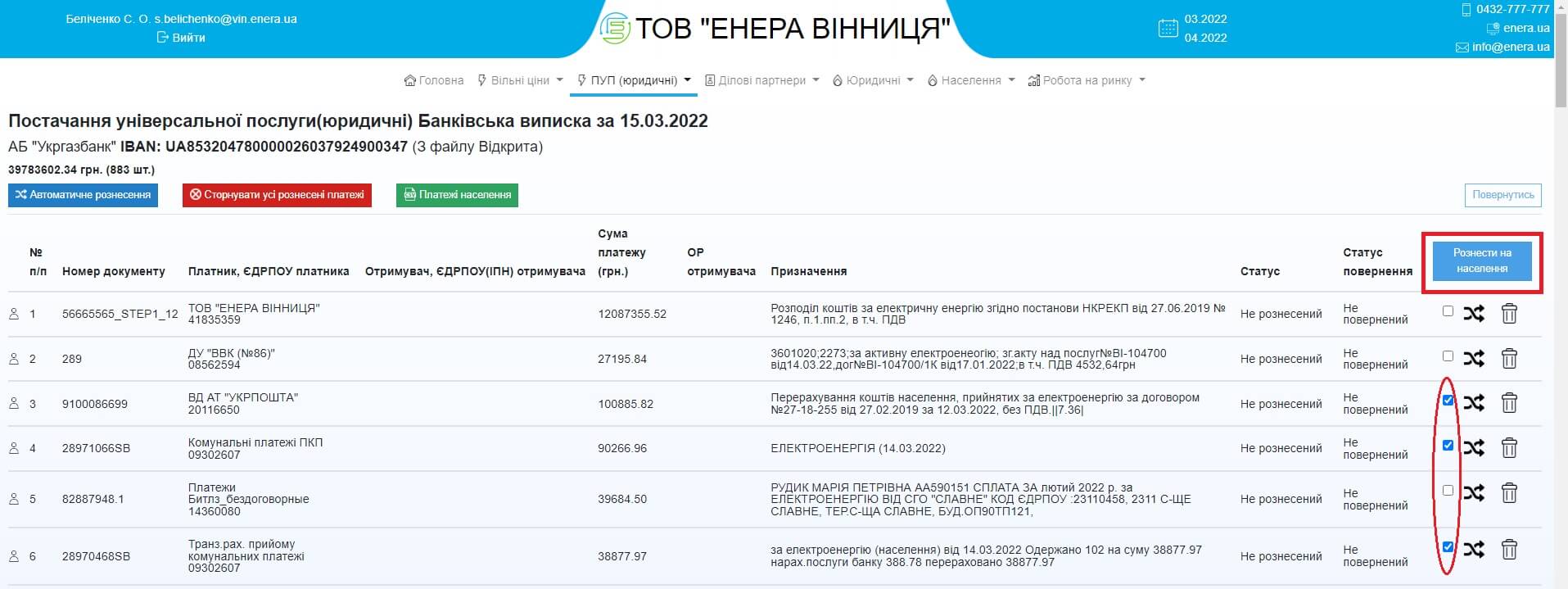
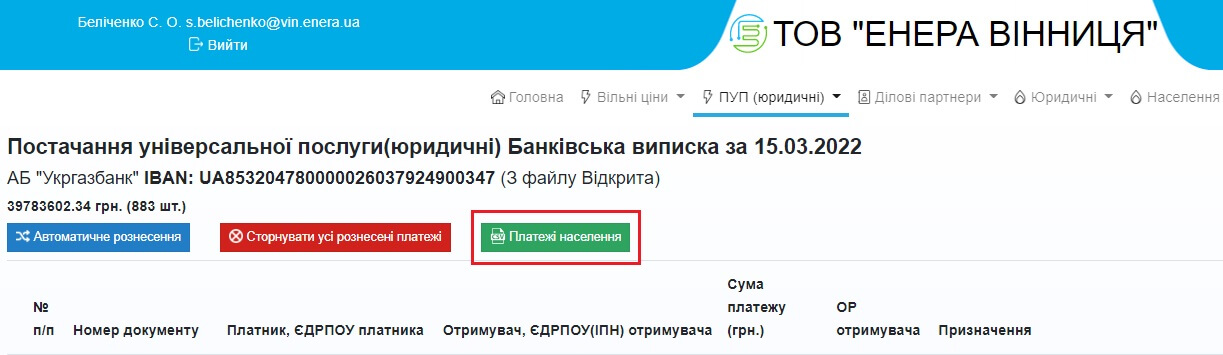
За необхідності, можна сформувати документ, в якому будуть міститись одиничні платежі населення. Для цього потрібно натиснути відповідну кнопку:
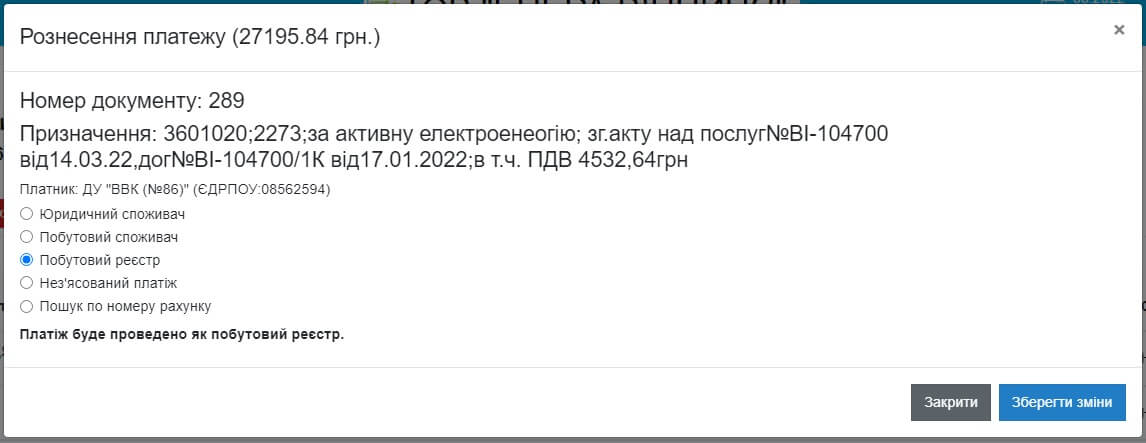
3) Варіант "Побутовий реєстр" дозволяє провести платіж як побутовий реєстр.
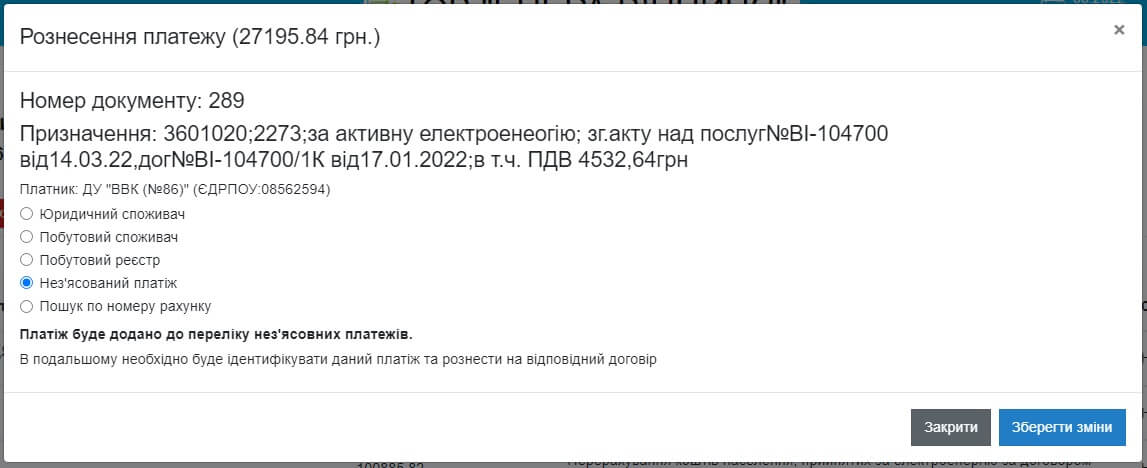
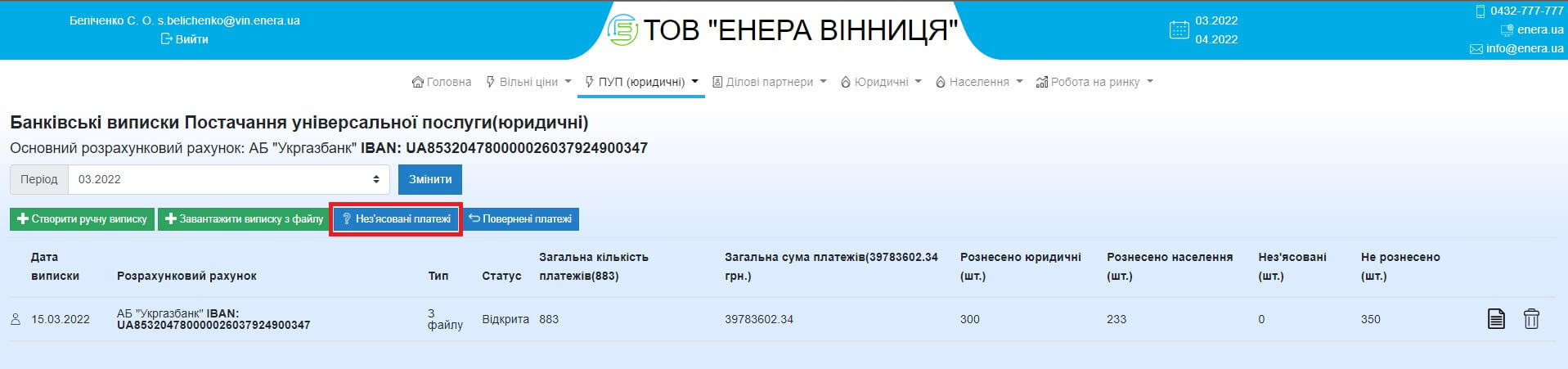
4) Варіант "Нез'ясований платіж" дозволяє додати платіж до списку нез'ясованих платежів, щоб потім ідентифікувати, якому договору належить цей платіж та в подальшому рознести його.
Цей платіж можна буде побачити на сторінці "нез'ясовані платежі", перехід на цю сторінку знаходиться на сторінці "Банківські виписки":
5) Варіант "Пошук по номеру рахунку" дозволяє знайти конкретний рахунок, по якому була проведена оплата та рознести платіж на договір, якому належить рахунок. В рядку пошуку потрібно надрукувати мінімум 1 цифру. На скріншоті можна побачити успішний пошук по номеру рахунку "111".
3. Сторнування/видалення платежів та видалення виписок
Для того, щоб масово сторнувати платежі у виписці, потрібно:
1) Зайти у підрозділ "Банківські виписки -> Основна", розділу "Вільні ціни" або "ПУП (юридичні)"
2) Знайти потрібну виписку та натиснути на кнопку "Список платежів"
3) Натиснути на кнопку "Сторнувати усі рознесені платежі"

Платежі можуть бути сторновані, якщо період, в якому вони розносились, не був закритий.
Для того, щоб сторнувати один платіж у виписці, потрібно знайти потрібний рознесений платіж в таблиці та натиснути кнопку "Сторнувати рознесення":
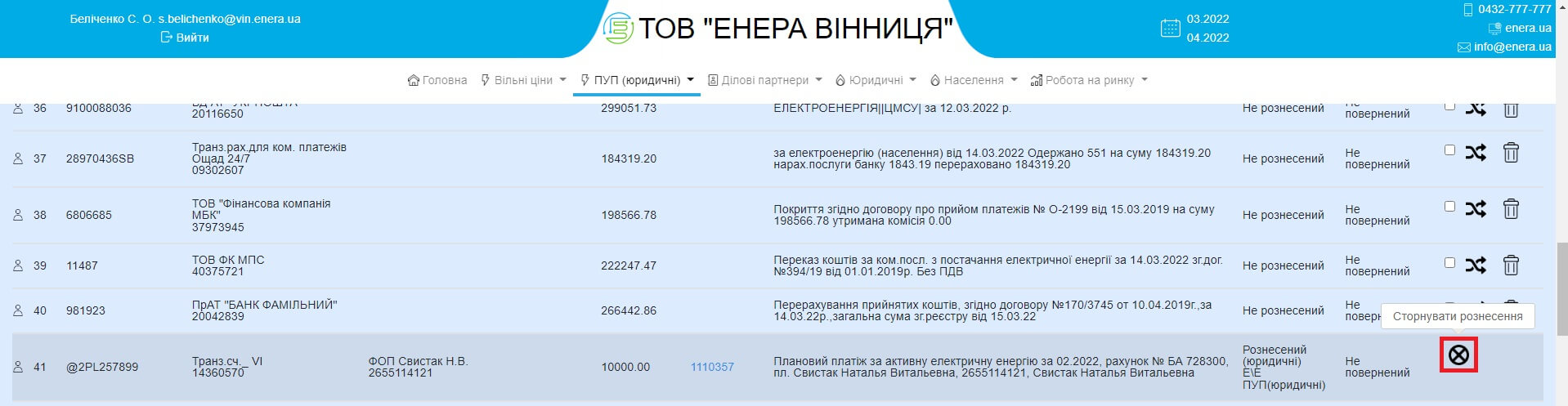
Також як у випадку з масовим сторнуванням, платіж може бути сторнований, якщо період, в якому він розносився, не був закритий.
Для того, щоб видалити нерознесений платіж, потрібно знайти потрібний платіж в таблиці та натиснути на кнопку "Видалити платіж":
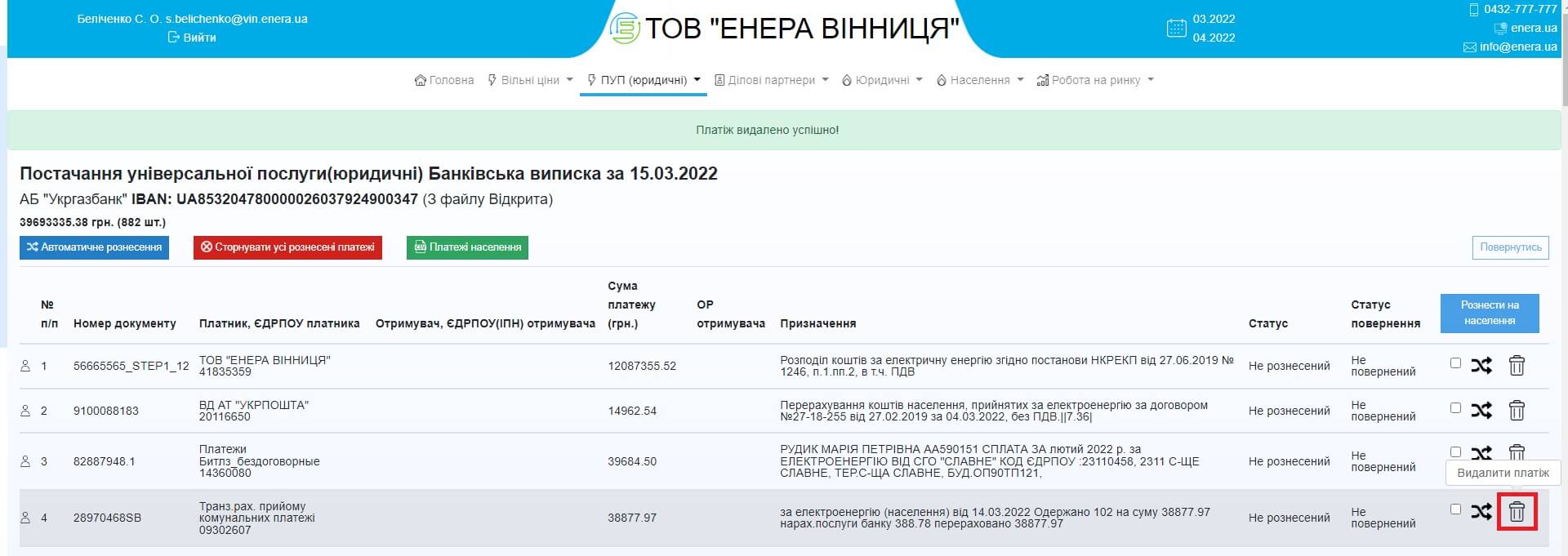
Для того, щоб видалити виписку, потрібно:
1) Зайти у підрозділ "Банківські виписки -> Основна", розділу "Вільні ціни" або "ПУП (юридичні)"
2) Знайти потрібну виписку та натиснути на кнопку "Видалити виписку"
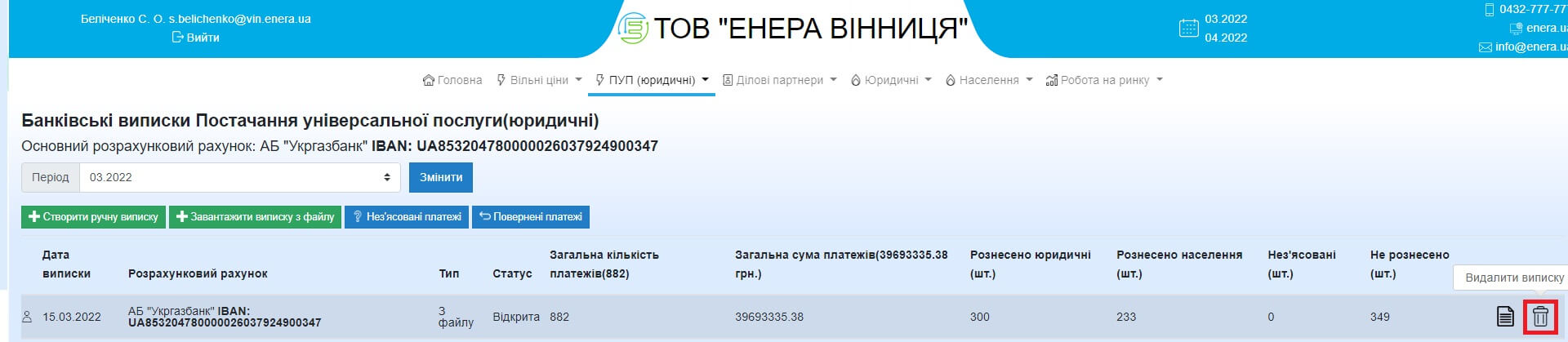
Видалити можливо лише банківську виписку, в якій не рознесено жодного платежу.
4. Сторінки "Нез'ясовані платежі" та "Повернені платежі"
Для того, щоб зайти на сторінку "Нез'ясовані платежі", потрібно:
1) Зайти у підрозділ "Банківські виписки -> Основна", розділу "Вільні ціни" або "ПУП (юридичні)"
2) Натиснути на кнопку "Нез'ясовані платежі"
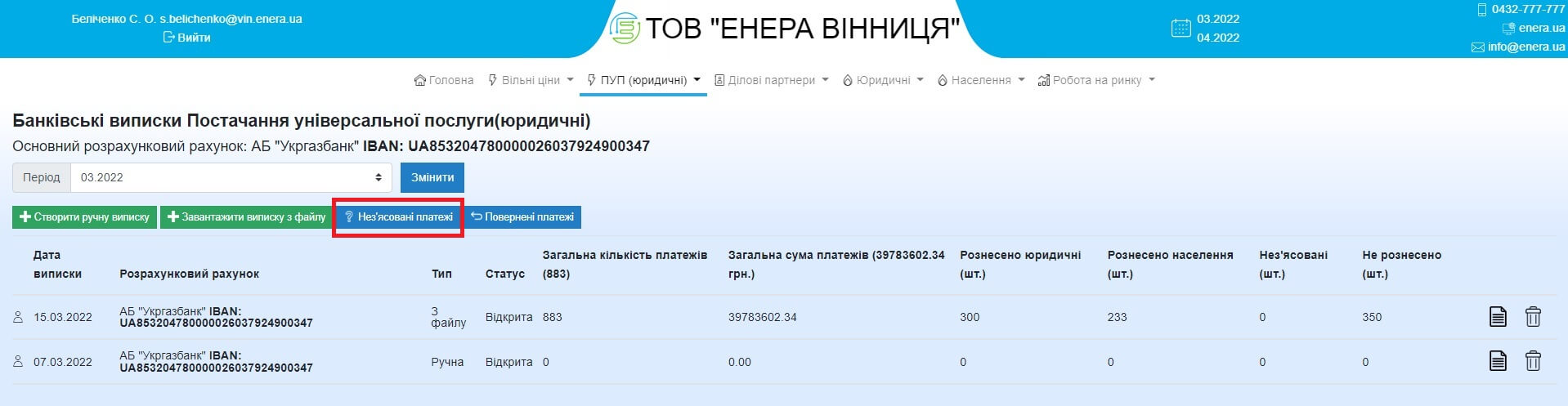
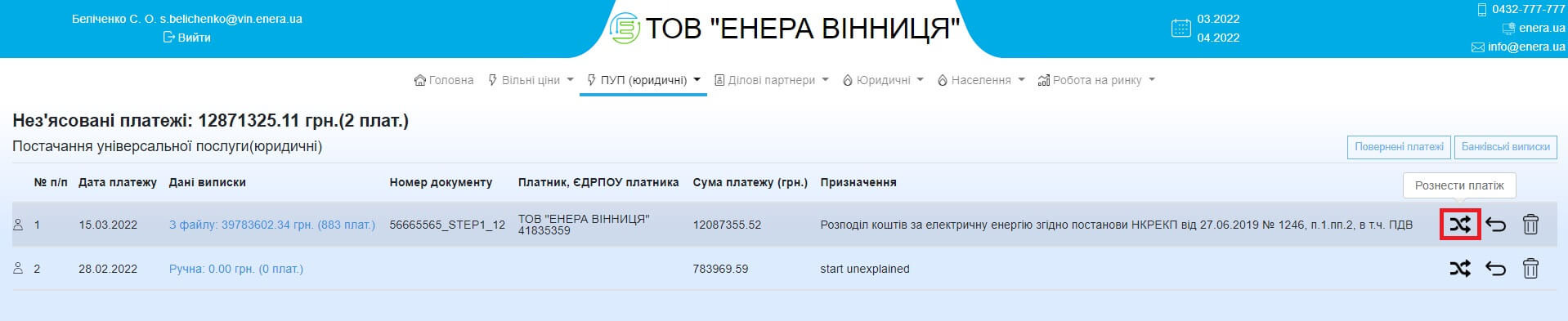
На цій сторінці Ви можете побачити всі нез'ясовані платежі, які потрапили сюди після ручного рознесення з вибором варіанту "Нез'ясований платіж", який описано в інструкції №2 цього розділу. Також Ви можете рознести платіж, повернути платіж та видалити платіж з списку нез'ясованих, всі кнопки продемонстровані нижче на скріншоті:

Для того, щоб рознести платіж, потрібно натиснути на відповідну кнопку
і у відкритому меню заповнити необхідну інформацію, а саме: обрати правильну дату, на кого розносити (на юридичного споживача, скориставшись пошуком, або на побутового споживача, аналогічно як в інструкції №2 при рознесенні платежу), написати коментар і після цього натиснути кнопку "Зберегти зміни".
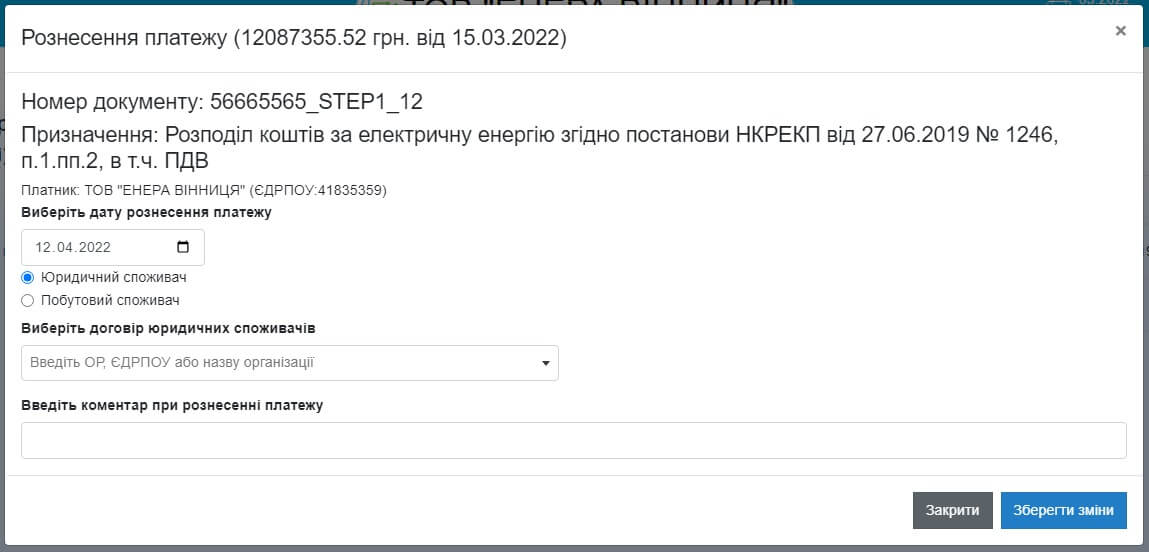
Для того, щоб повернути платіж, потрібно натиснути на відповідну кнопку

і у відкритому меню заповнити необхідну інформацію, а саме: обрати правильну дату, написати коментар і після цього натиснути кнопку "Зберегти зміни".
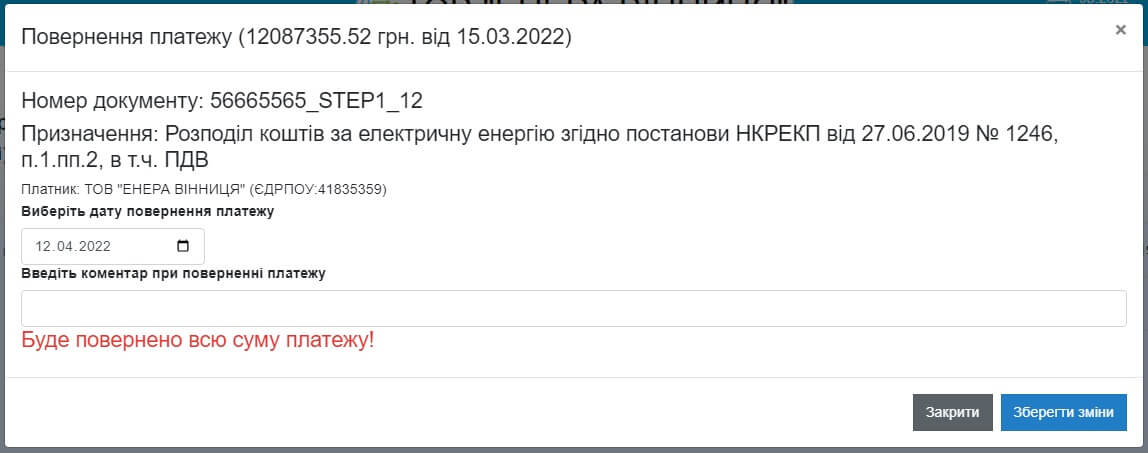
Для того, щоб видалити платіж з нез'ясованих, потрібно натиснути на відповідну кнопку

і у відкритому меню підтвердити виконувану дію.
Для того, щоб зайти на сторінку"Повернені платежі", потрібно:
1) Зайти у підрозділ "Банківські виписки -> Основна", розділу "Вільні ціни" або "ПУП (юридичні)"
2) Натиснути на кнопку "Повернені платежі"
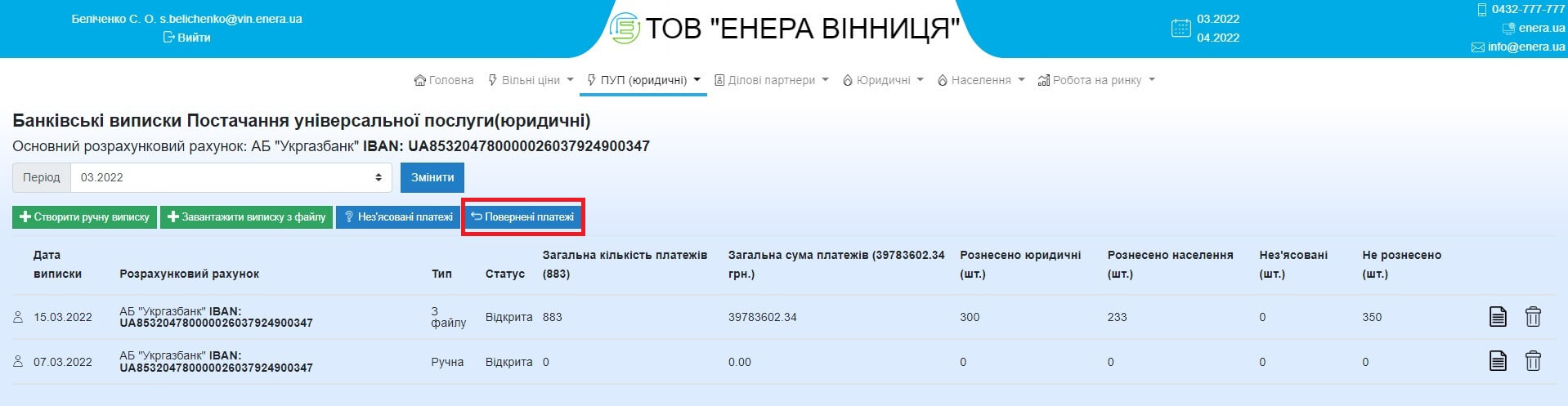
На цій сторінці Ви можете побачити всі повернені платежі, які потрапили сюди після повернення платежу з банківської виписки, повернення з сторінки "Нез'ясовані платежі" або повернення з пункту "Оплати" в картці договору та відмінити повернення платежів.
Для того, щоб відмінити повернення платежів, потрібно натиснути на відповідну кнопку

і у відкритому меню підтвердити виконувану дію.
5. Сторінка "Оплати" в картці договору, опис функціоналу
Для того, щоб зайти на сторінку "Оплати", потрібно зайти в картку договору та перейти в розділ "Оплати"
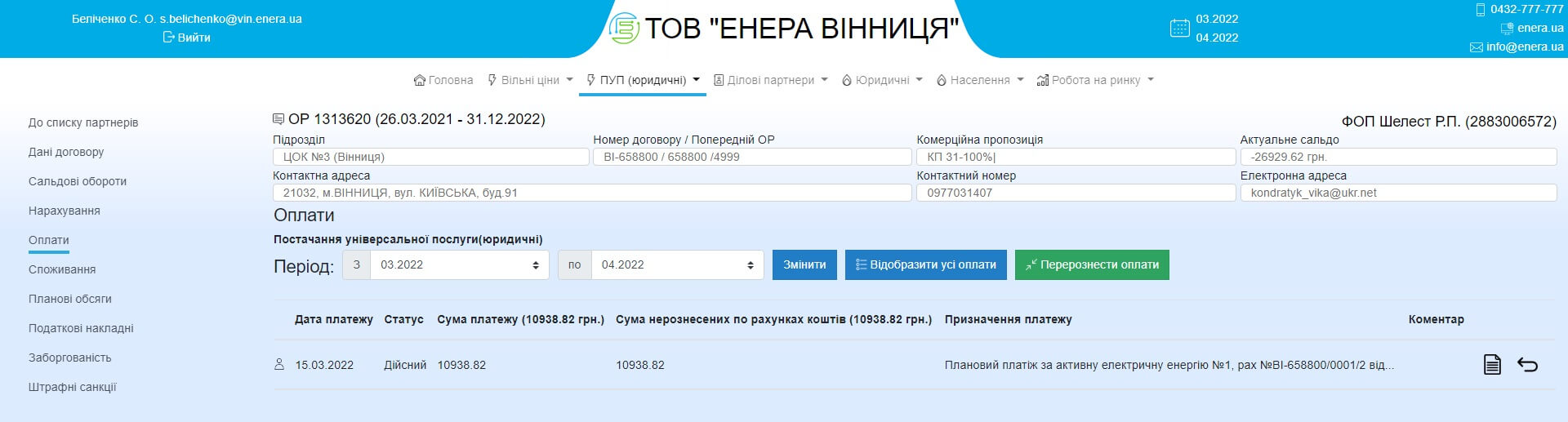
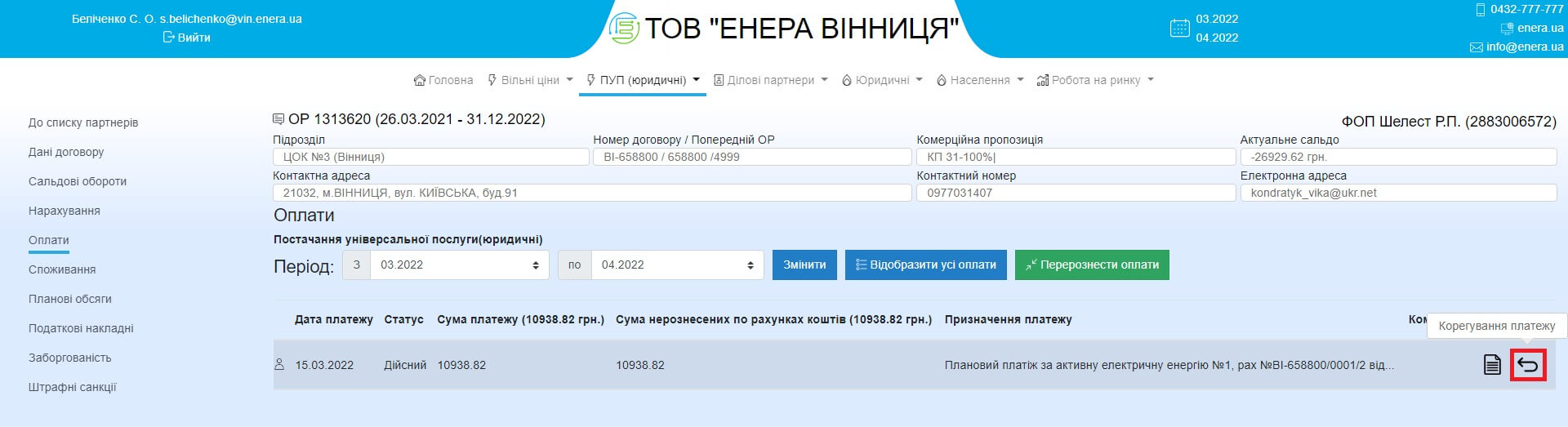
На цій сторінці Ви можете побачити оплати за відкриті періоди. Є можливість відобразити всі платежі (натиснувши відповідну кнопку, на скріншоті підкреслена червоним), обрати періоди відображення оплат (виділено червоним прямокутником) та перерознести всі оплати, натиснувши відповідну кнопку (наприклад, після коригування певної оплати).
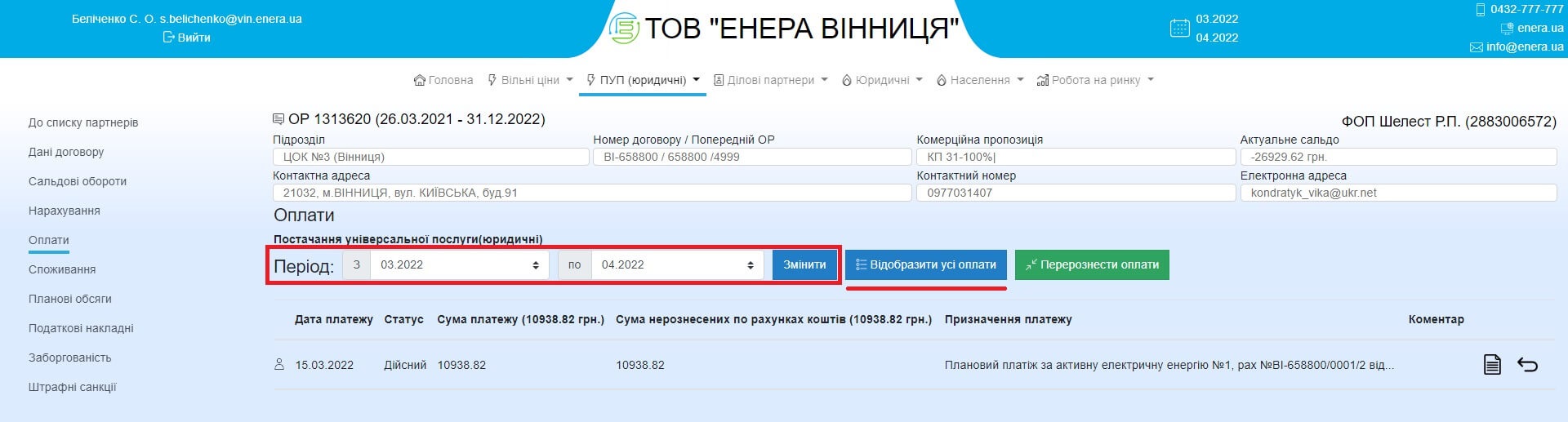
Також можна провести коригування платежу (часткове або повне) та подивитись деталі платежу.
Для того, щоб провести коригування платежу, потрібно натиснути на відповідну кнопку
і у відкритому меню вказати, дату, суму платежу, написати коментар, обрати тип коригування: повернення платежу або перенесення на юридичного/побутового споживача та натиснути кнопку "Зберегти зміни". Розглянемо кожен варіант дії окремо.
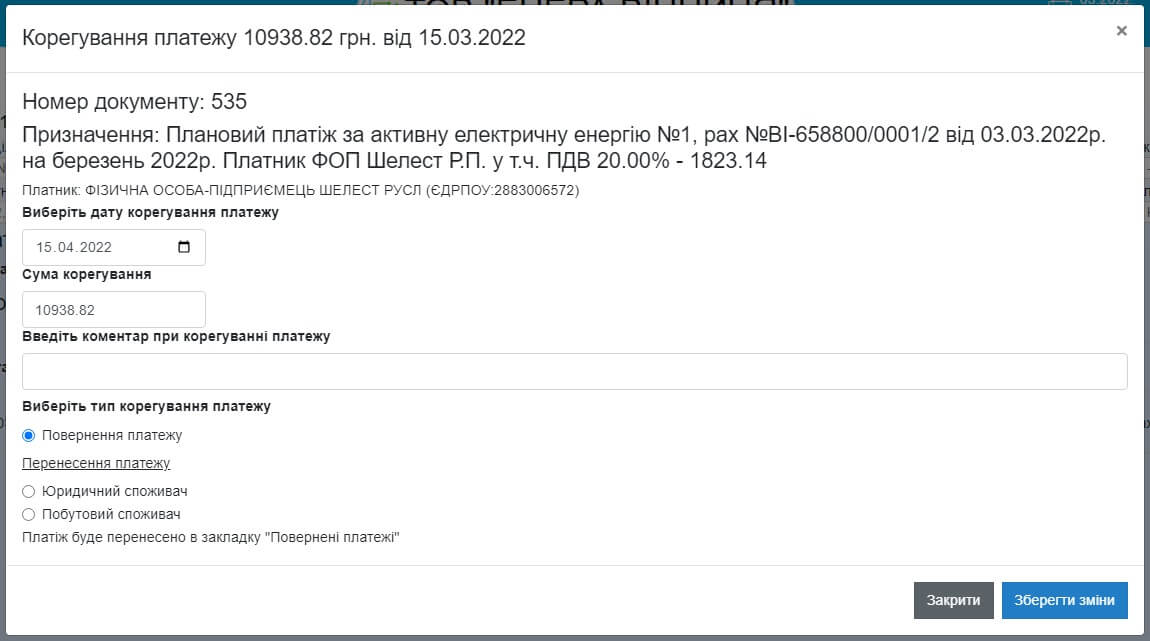
При частковому поверненні платежу буде створено три платежі: перший платіж повертає повністю основний платіж (коригування -), другий платіж містить залишок від суми коригування (коригування+) та залишається на даному особовому рахунку, третій платіж з залишком суми відправиться безпосередньо в список повернених платежів.
При повному поверненні платежу буде створено два платежі: перший платіж повертає повністю основний платіж (коригування -), другий платіж з всією сумою перенесеться безпосередньо в список повернених платежів.
Як потрапити на сторінку "Повернені платежі" описано в інструкції №4 цього розділу.
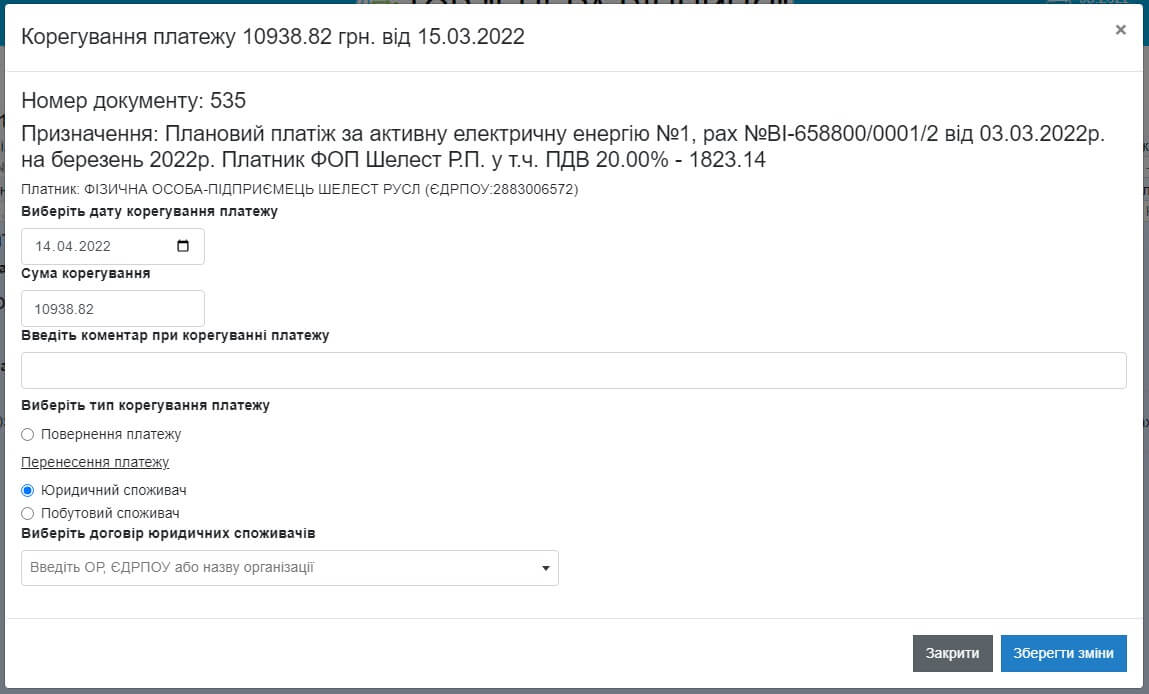
При перенесенні на юридичного споживача потрібно знайти потрібного споживача, скориставшись пошуком.
При частковому перенесенні рахунку буде створено три платежі: перший платіж повертає повністю основний платіж (коригування -), другий платіж містить залишок від суми коригування (коригування+) та залишається на даному особовому рахунку, третій платіж з залишком суми знаходиться безпосередньо в особовий рахунок, куди відбувалось перенесення.
При повному перенесенні рахунку буде створено два платежі: перший платіж повертає повністю основний платіж (коригування -), другий платіж з всією сумою перенесеться безпосередньо в особовий рахунок, куди відбувалось перенесення.
Для того, щоб побачити, куди саме було відправлено платіж, потрібно в платежі "Коригування-" подивитись деталі платежу, натиснувши відповідну кнопку, і у відкритому вікні буде потрібна інформація. Ця інформація виводиться і для часткового перенесення і для повного перенесення платежу.
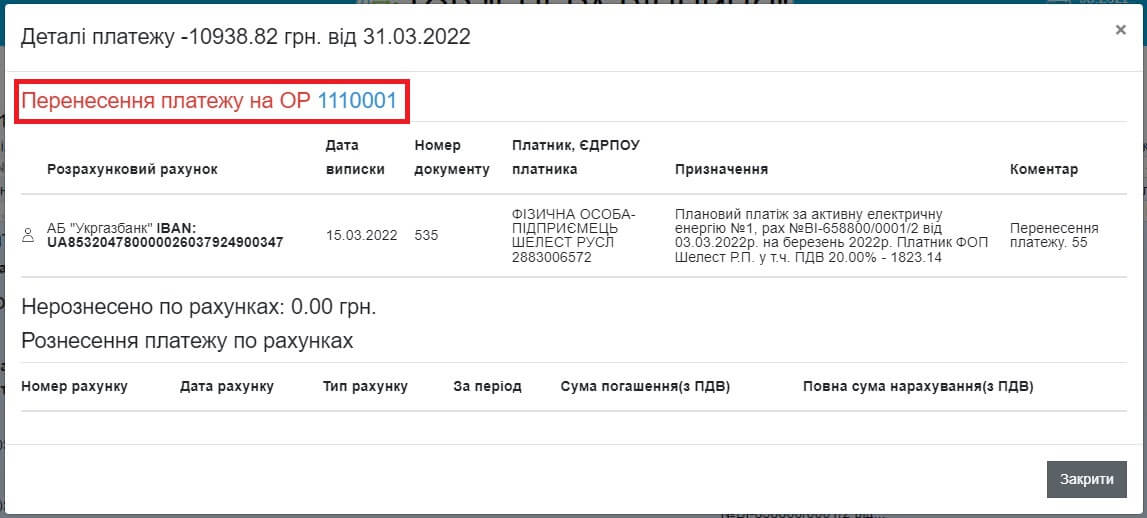
Подібна інформація відображається в платежі договору, куди був перенесений платіж, якщо натиснути на кнопку "Деталі платежу":
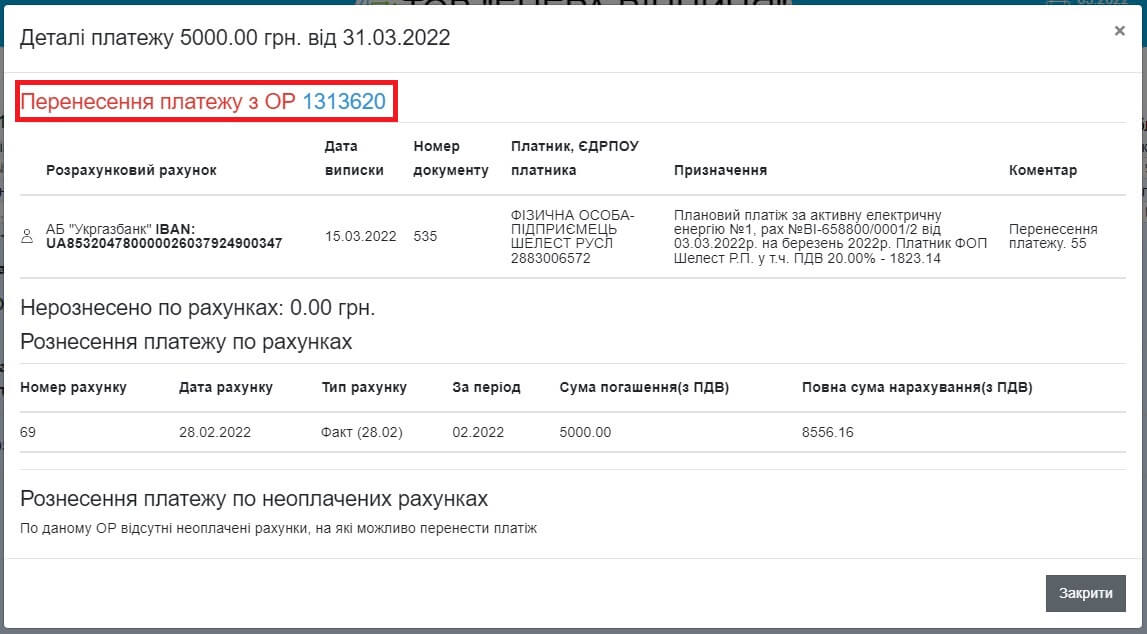
При натисканні на номер особового рахунку Ви будете перенаправлені на сторінку "оплати" того договору, номер якого Ви натиснули.
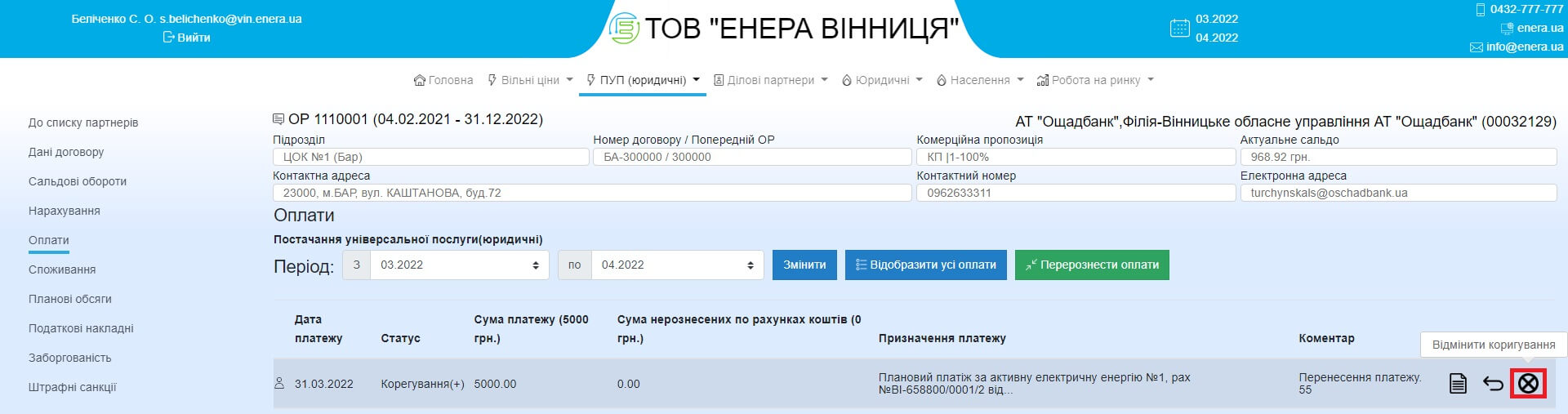
Для того, щоб відмінити платіж часткового коригування, потрібно:
1) Перейти на сторінку "оплати" договору, куди було здійснено перенесення платежу
2) Натиснути на кнопку "відмінити коригування"

 Версія 3.10
 Інструкції